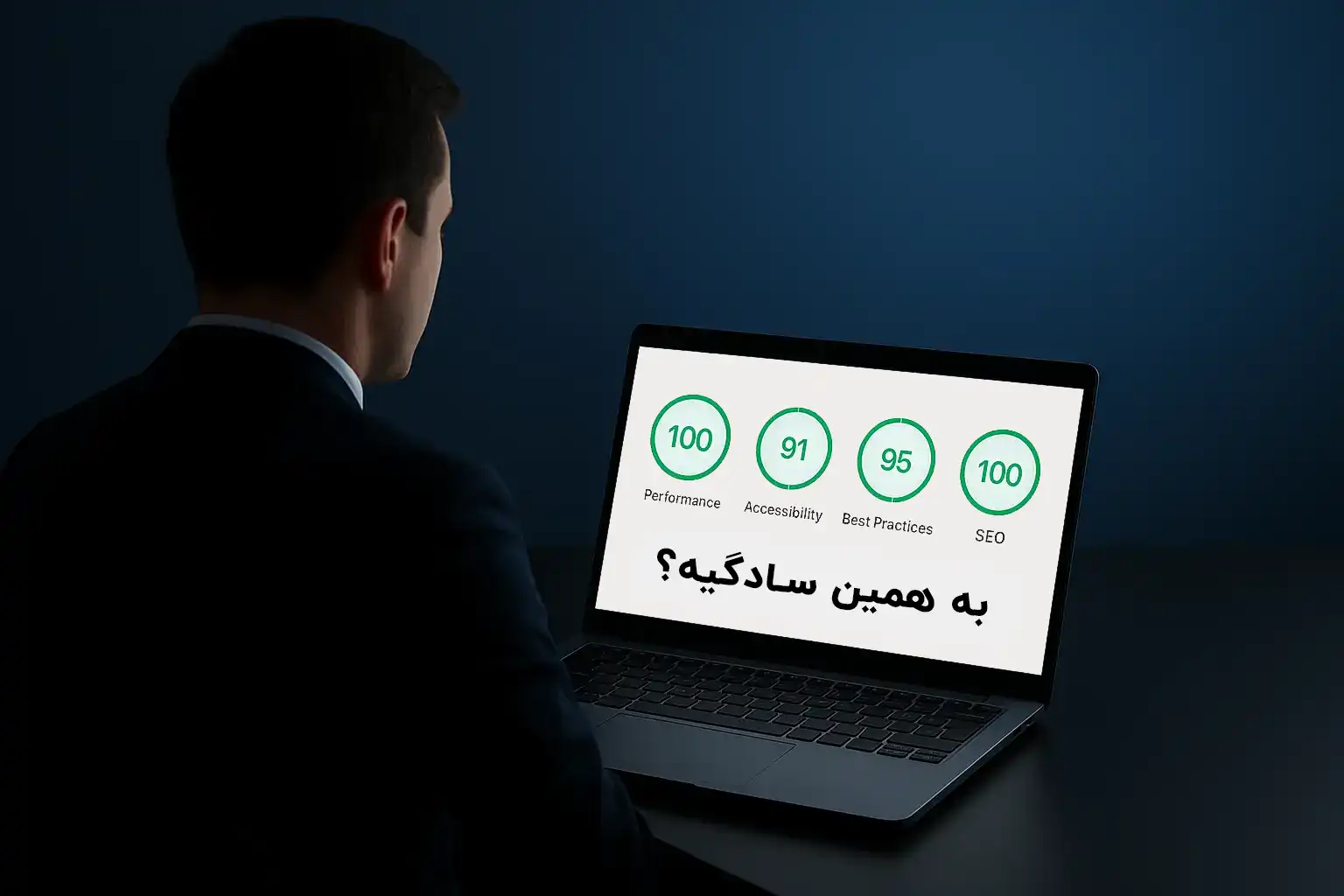
در مقاله تست سرعت سایت وردپرس، توضیح دادیم چطور میشه با Pagespeed Insights، که ابزار مشهور گوگل برای سنجش سرعت و عملکرد وبسایتها هست، کار کرد. اما این ابزار یه ضعف بزرگ داره: نمیشه همزمان همه صفحات سایت رو اسکن کرد . برای جبران این ضعف، باید از Unlighthouse استفاده کنیم. این مقاله قصد داره تا قدم به قدم و کامل آموزش Unlighthouse و نصبش رو بهت بگه.
اگر موقع نصب به ارورهای عجیب و غریب برخوردی، اصلا نگران نباش! ما تمام ارورها و مشکلات رایج رو آوردیم و راه حلشون رو هم گفتیم. حتی اگه تا حالا با npm یا node.js کار نکردی، با ما همراه باش. همه چیز رو از صفر شروع میکنیم.
مراحل نصب Unlighthouse
با نصب Unlighthouse دیگه لازم نیست تکتک صفحات سایت رو جداگانه با PageSpeed Insights بررسی کنی. این ابزار همه صفحات رو یکجا اسکن میکنه و در نهایت یه گزارش کامل از سرعت و بهینهسازی سایت بهت میده. در ادامه قدمبهقدم میبینیم چطور میشه اون رو روی سیستم نصب و اجرا کرد تا راحتتر مشکلات سرعت سایتت رو پیدا و برطرف کنی.
مرحله اول: نصب Node.js
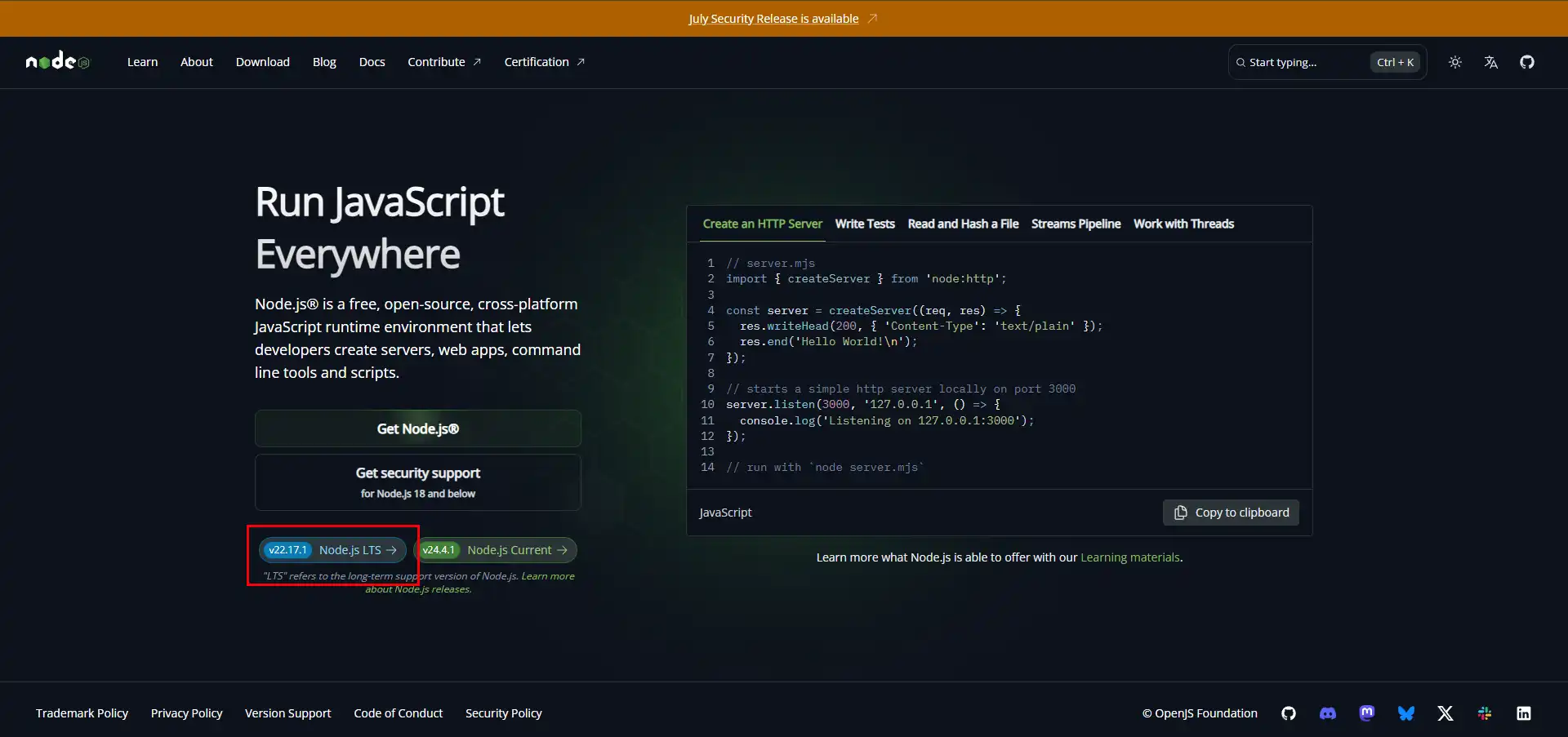
برای شروع، نیاز داری Node.js رو روی سیستمات نصب کنی. Node.js محیط اجرایی جاوااسکریپت هست که Unlighthouse و خیلی از ابزارهای دیگه بهش وابستهاند. برای نصب Node.js، به سایت رسمی nodejs.org برو. نسخه LTS (پیشنهادی) رو دانلود کن. فایل دانلود شده رو اجرا کن و نصب رو ادامه بده (تمام گزینهها رو با تنظیمات پیشفرض تایید کن). بعد از نصب، CMD (Command Prompt) یا ترمینال رو باز کن و بنویس: node –v اگه شماره نسخه رو دیدی یعنی نصب درست انجام شده.
مرحله دوم: ساخت پوشه پروژه
حالا که Node.js نصب شد، بریم سراغ ساخت پوشه پروژه که unlighthouse رو داخلش نصب کنیم. اما چرا مهمه پوشه مناسب انتخاب کنیم؟ پاسخ اینه که به تجربه، پوشههایی مثل C:WindowsSystem32 برای نصب npm و پکیجها اصلا مناسب نیستند و باعث خطاهای دسترسی میشن. بهتره تو مسیر کاربری خودت (مثلا C:Usersاسم اکانتت) یه پوشه بسازی و اسمش رو بذاری seo-audit. حالا دوباره CMD رو باز کن و بزن:
cd C:\Users\اسم اکانت خودت\seo-audit
مرحله سوم: ایجاد پروژه npm
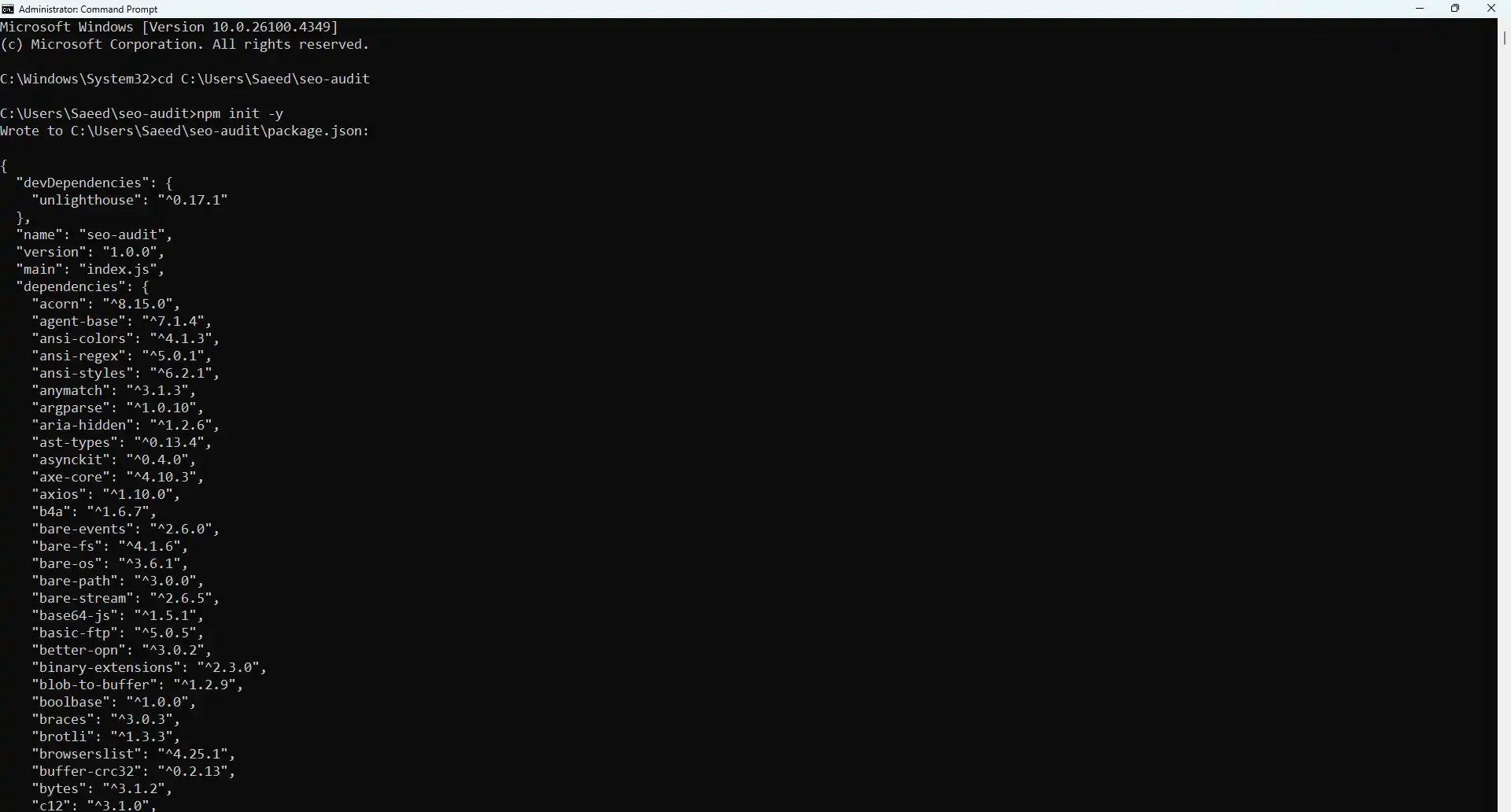
تو پوشه seo-audit هستیم. باید پروژه npm رو بسازیم که بتونیم بستهها رو نصب کنیم. همچنان که توی CMD هستی، این دستور رو بنویس:
npm init -y
این دستور یه فایل package.json میسازه که مشخصات پروژه رو داخلش نگه میداره.
مرحله چهارم: پاک کردن کش npm (برای جلوگیری از مشکلات)
قبل نصب unlighthouse بهتره کش npm رو پاک کنیم تا از مشکلات احتمالی جلوگیری کنیم. برای این کار، این دستور رو وارد کن:
npm cache clean –force
مرحله پنجم: نصب Unlighthouse با جلوگیری از دانلود Chromium
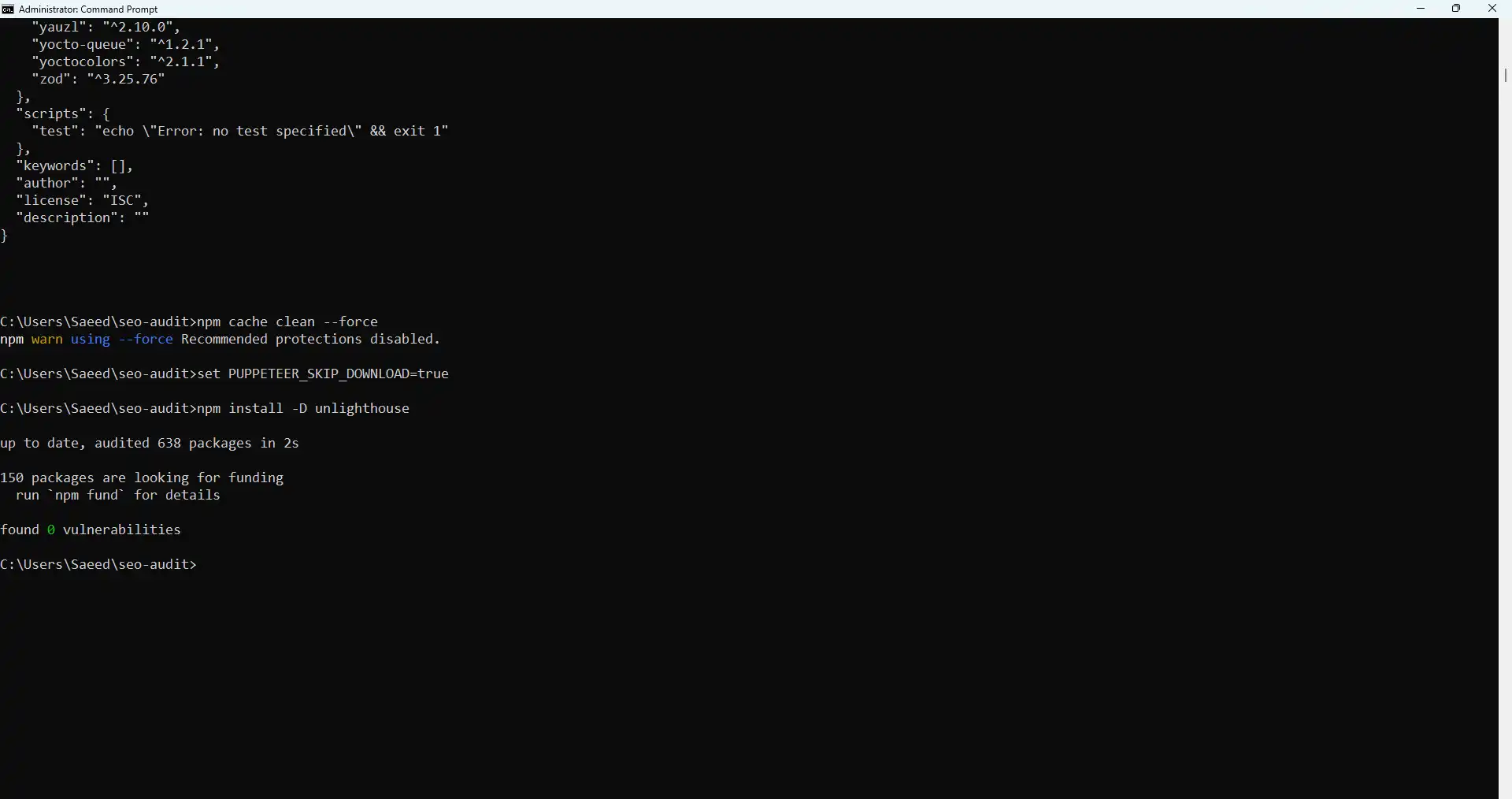
یکی از ارورهای معروف موقع نصب Unlighthouse اینه که Puppeteer (ابزاری که Unlighthouse استفاده میکنه) سعی میکنه Chromium دانلود کنه ولی دسترسیاش محدود یا قطع شده یا دانلودش تحریم شده و خطای 403 میده. برای حل این مشکل، باید به npm بگیم دانلود Chromium رو انجام نده. برای اینکار توی CMD ویندوز، ابتدا متغیر محیطی رو تنظیم میکنیم:
set PUPPETEER_SKIP_DOWNLOAD=true
حواست باشه فقط همین CMD باز شده این تنظیم رو میشناسه و نباید برای این دستور یه CMD جدا باز کنی. حالا میریم سراغ نصب Unlighthouse. این دستور رو وارد کن:
npm install -D unlighthouse
مرحله ششم: اجرای Unlighthouse برای اسکن سایت
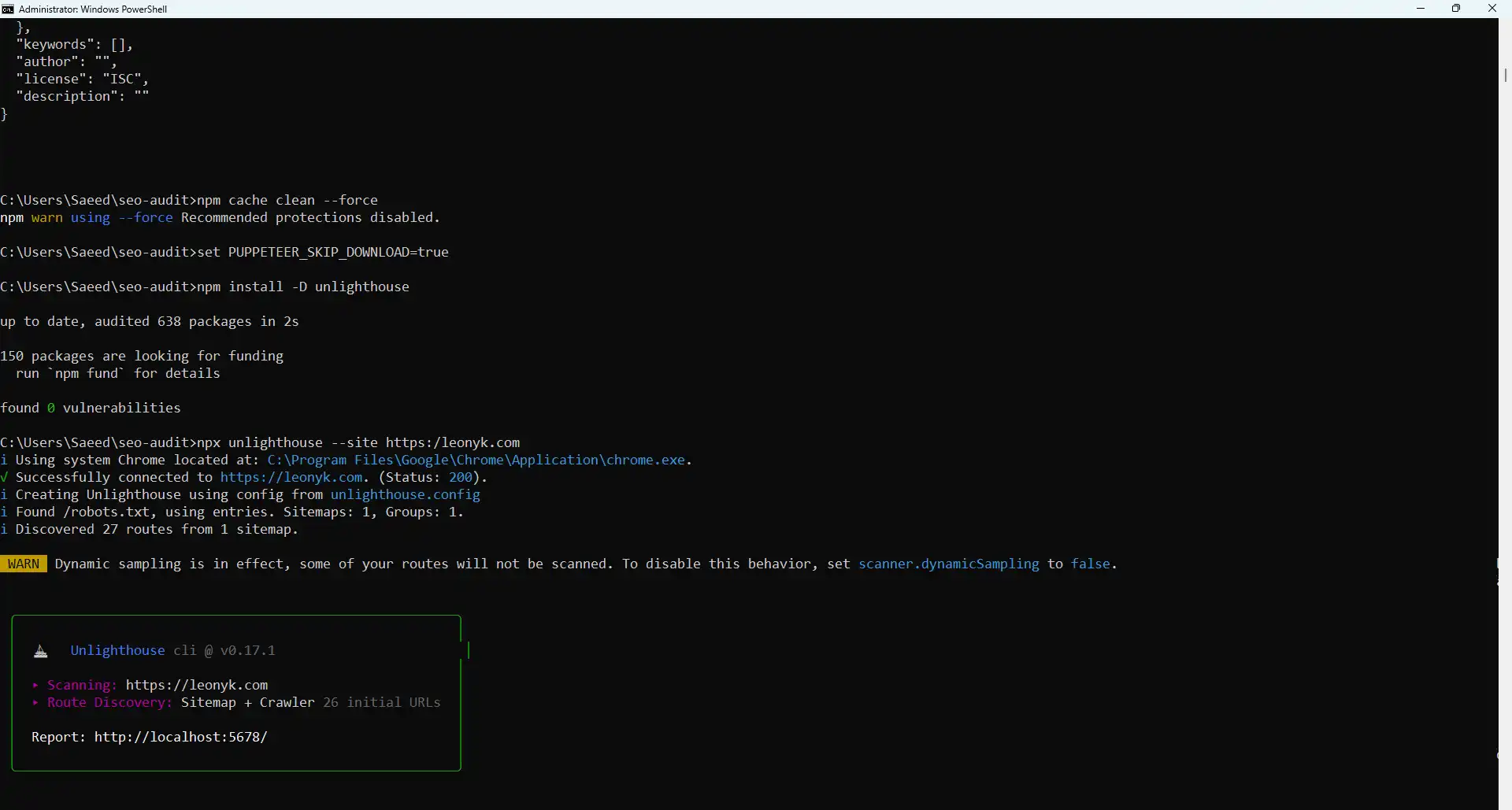
وقتی نصب کامل شد، میتونی سایت خودت رو اسکن کنی. مثلا این دستور رو در CMD که باز بود، وارد میکنی:
npx unlighthouse –site https://yourwebsite.com
فقط https://yourwebsite.com رو با آدرس سایت خودت جایگزین کن.
مرحله هفتم: مشاهده گزارش آنالیز
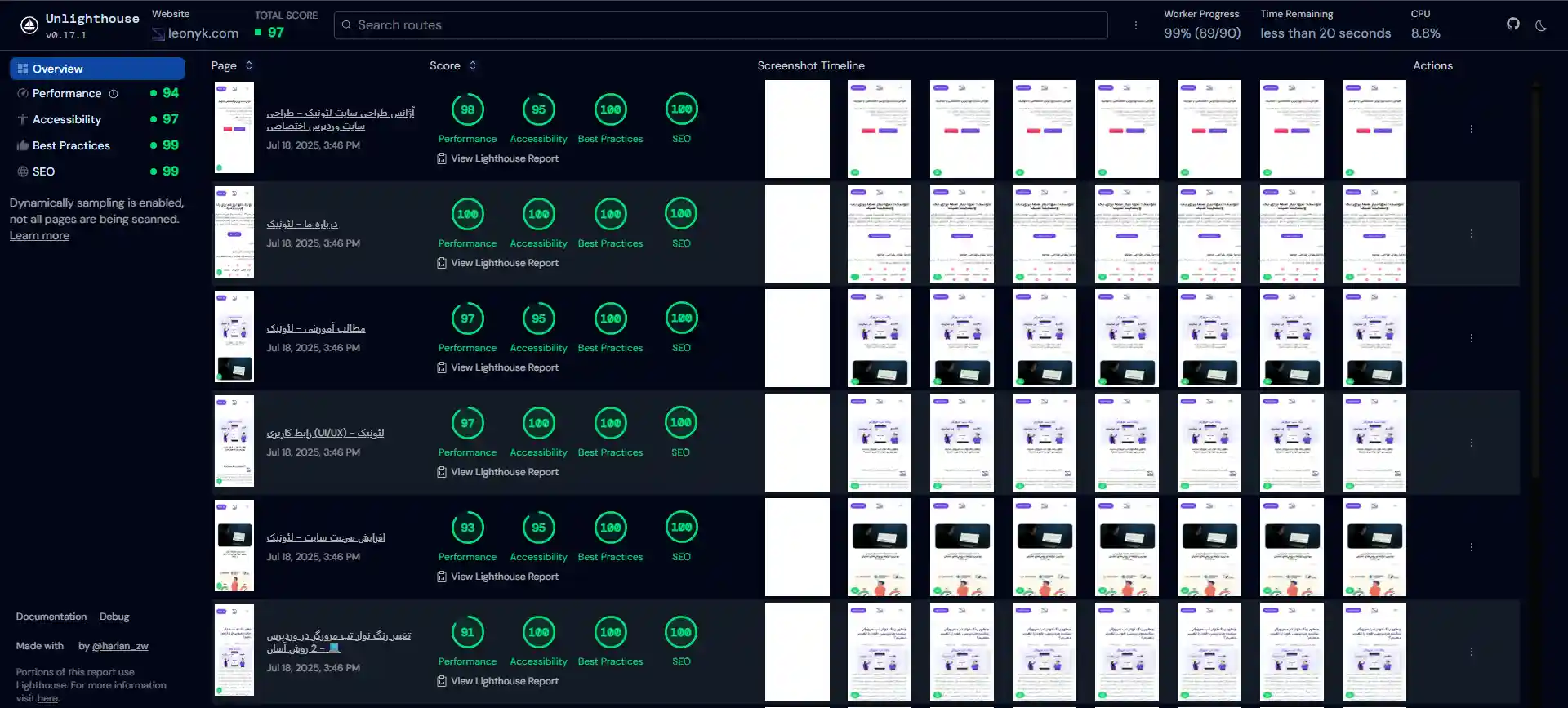
بعد از چند لحظه، پنجره گوگل کروم باز میشه و سایتت شروع میشه به اسکن شدن. تا قبل از اتمام اسکن، CMD رو نباید ببندی. همچنین، پوشهای به نام unlighthouse-report ساخته میشه. داخلش فایل index.html هست که میتونی با مرورگر بازش کنی و نتیجه اسکن و نکات بهبود سایت رو ببینی.
ارورهای رایج و نحوه رفع اونا در مرحله پنجم
ممکنه توی مرحله نصب Unlighthouse با جلوگیری از دانلود Chromium، به ارورهای زیر برخورد کنی که با هم بررسی میکنیم:
EPERM: operation not permitted
این ارور معمولا به خاطر دسترسیهای محدود ویندوز به فولدرهاست. راه حل:
- CMD رو با راست کلیک Run as administrator باز کن.
- مطمئن شو هیچ برنامه دیگه (مثل VSCode یا Explorer) اون پوشه یا فایلها رو باز نکرده.
- اگر خطا ادامه داشت، پوشه
node_modulesو فایلpackage-lock.jsonرو پاک کن و دوباره امتحان کن.
خطای دانلود Chromium با کد 403
این مشکل به خاطر تحریم یا مشکلات اتصال اینترنت به سرور دانلود Chromium است. حلش با تنظیم متغیر PUPPETEER_SKIP_DOWNLOAD که بالا گفتیم انجام میشه.
نکتههای تکمیلی و پیشنهادات دوستانه
- اگر دوست داری فایل تنظیمات خاص بسازی یا فقط بخشهای خاصی از سایت رو اسکن کنی، unlighthouse امکان سفارشیسازی کامل داره.
- اگر موقع نصب باز هم ارور دیدی، با این موارد شروع کن:
- CMD رو با دسترسی ادمین اجرا کن.
- کش npm رو پاک کن.
- پوشه
node_modulesوpackage-lock.jsonرو حذف کن و دوباره نصب کن. - مسیر پروژه رو از System32 دور نگه دار.
- از اینترنت بدون فیلتر یا VPN استفاده کن.
جمعبندی نکات آموزش Unlighthouse
تو این راهنما از نصب Node.js تا نصب Unlighthouse و اجراش و رفع همه ارورهای پرتکرار بهصورت کامل و بدون کوتاهی باهم جلو رفتیم. حالا دیگه آمادهای هر سایتی رو با اون آنالیز کنی و مشکلاتش رو پیدا کنی. این مقاله هم مثل سایر مقالات دسته افزایش سرعت سایت، هدفش کمک به بهبود سرعت سایتت با آنالیز کردن ئ بررسی نتیج و رفع خطاها هست.
ولی فقط این نیست. اگه میخوای سرعت وبسایت وردپرسی خودت رو طوری بهتر کنی که نتایج Unlighthouse تمامی برگههات سبز باشه، میتونی با کارشناسان ما در ارتباط باشی تا راهنماییت کنند. در ضمن میتونی یه سری به قیمت پکیجهای پشتیبانی وبسایت لئونیک بزنی تا سایتت رو بتونی از همه نظر بهینه نگه داری.
سوالات متداول
Unlighthouse دقیقا چه کاری انجام میدهد؟
Unlighthouse ابزاری است که به کمک آن میتوانید همه صفحات سایت خود را بهصورت یکجا با PageSpeed Insights گوگل اسکن کنید و گزارش کامل سرعت و بهینهسازی دریافت کنید.
برای استفاده از Unlighthouse حتما باید Node.js نصب کنم؟
بله. چون Unlighthouse روی Node.js اجرا میشود، ابتدا باید نسخه LTS را از سایت رسمی nodejs.org دانلود و نصب کنید.
چرا هنگام نصب Unlighthouse خطای دانلود Chromium (403) رخ میدهد؟
این خطا به دلیل تحریم یا مشکل دسترسی به سرورهای گوگل است. برای رفع آن باید متغیر محیطی PUPPETEER_SKIP_DOWNLOAD=true را تنظیم کنید تا دانلود Chromium انجام نشود.
اگر با خطای EPERM: operation not permitted روبهرو شدم چه کنم؟
این خطا معمولا به خاطر محدودیت دسترسی ویندوز است. راهحلها:
CMD را با Run as administrator اجرا کنید.
مطمئن شوید پوشه پروژه در مسیرهایی مثل System32 ساخته نشده باشد.
در صورت نیاز پوشه node_modules و فایل package-lock.json را حذف و دوباره نصب کنید.
گزارش اسکن Unlighthouse را از کجا ببینم؟
بعد از اجرای دستور، پوشهای به نام unlighthouse-report ساخته میشود که داخل آن فایل index.html قرار دارد. با باز کردن این فایل در مرورگر میتوانید نتایج کامل تحلیل سایت خود را مشاهده کنید.
۶. آیا میتوانم فقط بخش خاصی از سایت را اسکن کنم؟
بله. Unlighthouse امکان سفارشیسازی کامل دارد و میتوانید مسیرها یا تنظیمات خاصی را برای اسکن تعیین کنید.