احتمالا در جستجوی “آموزش المنتور رایگان” یا “المنتور چیست” بودی که اومدی اینجا. تا ۱۵ دقیقه دیگه میتونی مباحث پایه المنتور رو یاد بگیری و طراحی سایتت رو راحتتر کنی.
چیزایی که توی این مقاله یاد میگیری ایناهاش:
و کلی چیزای دیگه که باعث میشه این مقاله رو بیشتر از یه بار بخونی😉.
پس بزن بریم.

میخوایم توی این بخش ببینیم:

المنتور یک افزونه صفحه ساز بصری وردپرس با قابلیت Drag & Drop است که با داشتن المانهای مختلف، ساخت صفحات در وبسایتها را بدون داشتن دانش کدنویسی ممکن میکند.
حالا اینی که گفتیم یعنی چی؟ به زبون سادهتر:
پس با المنتور میتونین بدون دانش کدنویسی، صفحات وب خیرهکنندهای ایجاد کنین. رابط کاربری آسون و سیستم کشیدن و رها کردن، طراحی وبسایتهای حرفهای رو برای هر کسی آسان میکنه.
تازه داریم المنتور رو شروع میکنیم ولی بیاین مزایاش رو همین اول بگیم تا ببینین چقدر با صفحه ساز پیشفرض وردپرس فرق میکنه.
حالا دیگه میدونی المنتور چیه:
یه صفحهساز قدرتمند توی وردپرس که میتونی باهاش سایتت رو بدون نیاز به دانش کدنویسی و به صورت حرفهای بسازی.
حالا بریم سراغ نصب و راهاندازی المنتور

فرض میکنیم که وردپرس رو نصب کردی و حالا در قسمت پیشخوان هستی. برای نصب المنتور مراحل زیر رو باید انجام بدی:
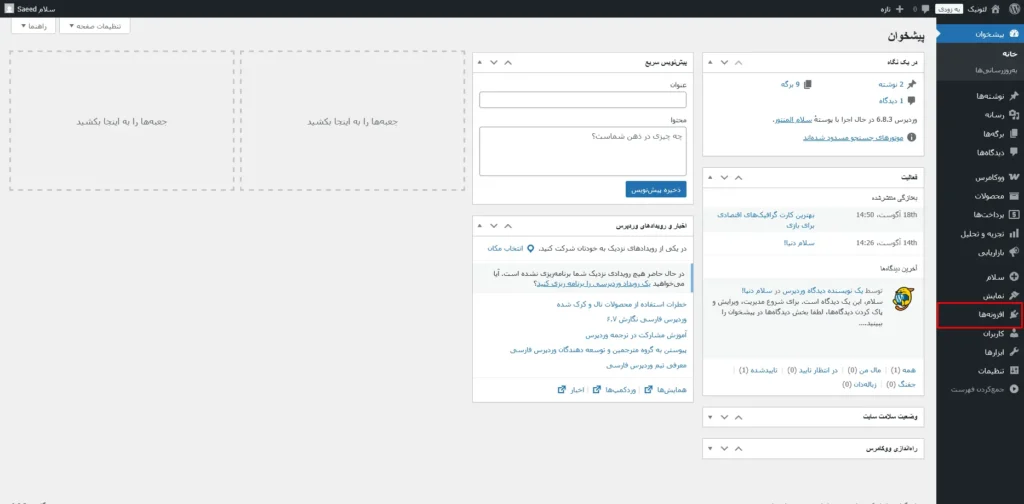
مرحله اول: برو به قسمت افزونهها یا همون Plugins و روی افزودن افزونه کلیک کن.
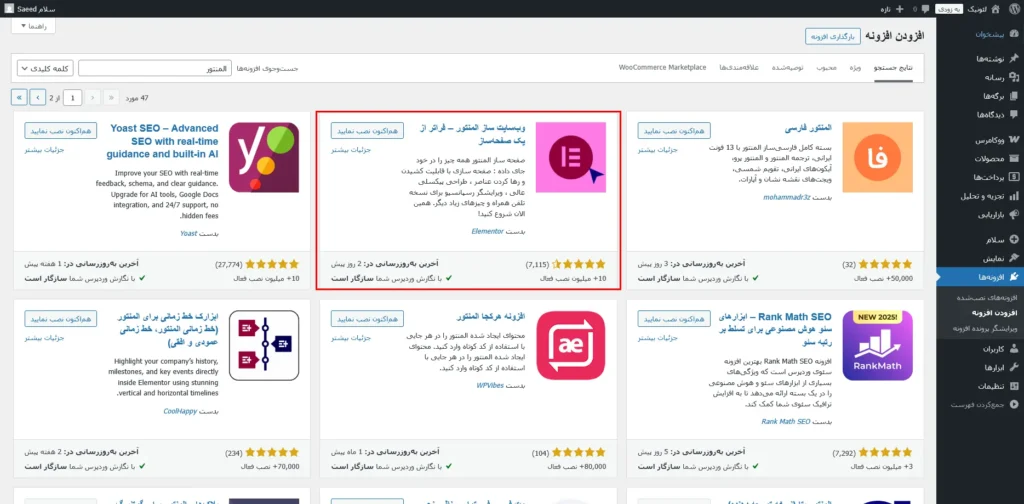
مرحله دوم: سرچ کن المنتور؛ و روی نصب و سپس روی فعالسازی کلیک کن.
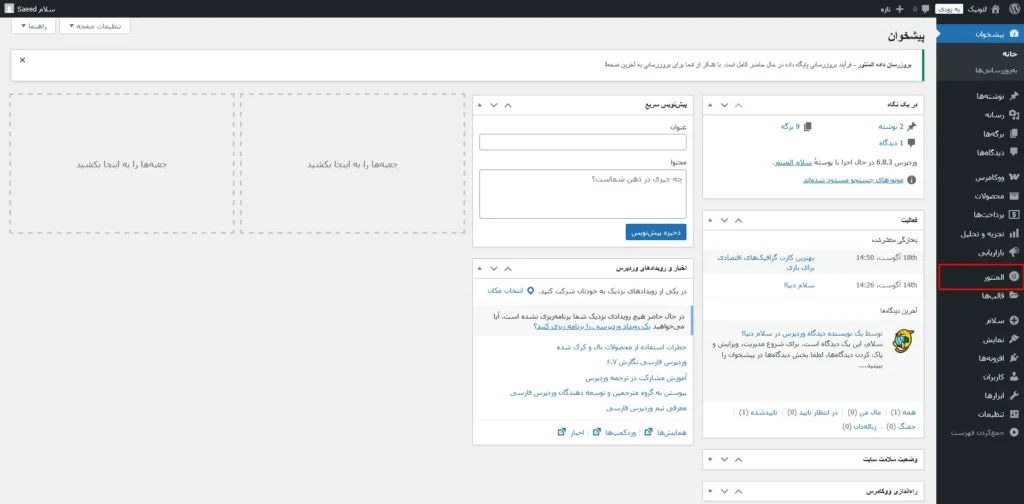
مرحله سوم: وقتی فعالسازی تموم شد، به منوی کناری پیشخوان وردپرس، منوی المنتور اضافه میشه.
حالا که المنتور رو نصب و فعال کردی میخوایم با هم اولین صفحه سایتمون رو با المنتور بسازیم. برای این کار:
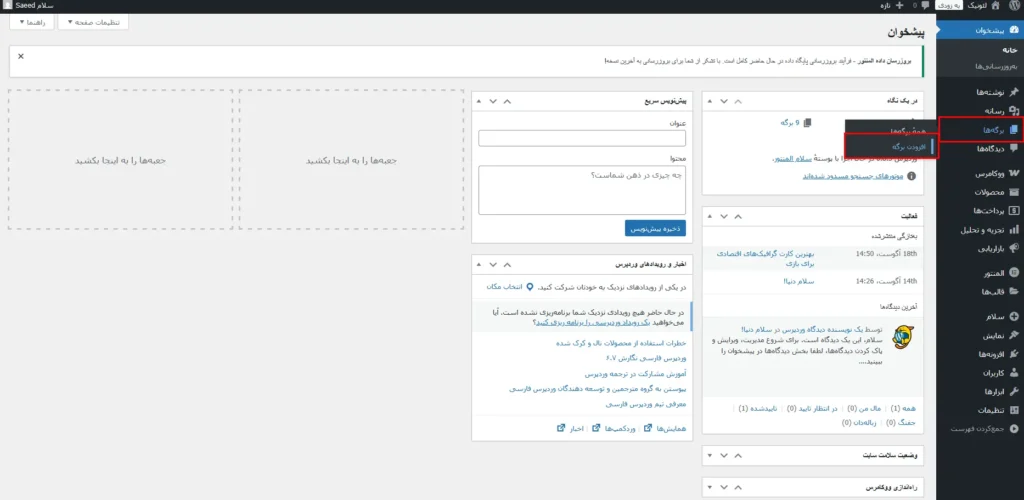
اول از پیشخوان وردپرس و قسمت برگهها روی گزینه افزودن برگه کلیک کن.
حالا روی گزینه ویرایش با المنتور کلیک کن.
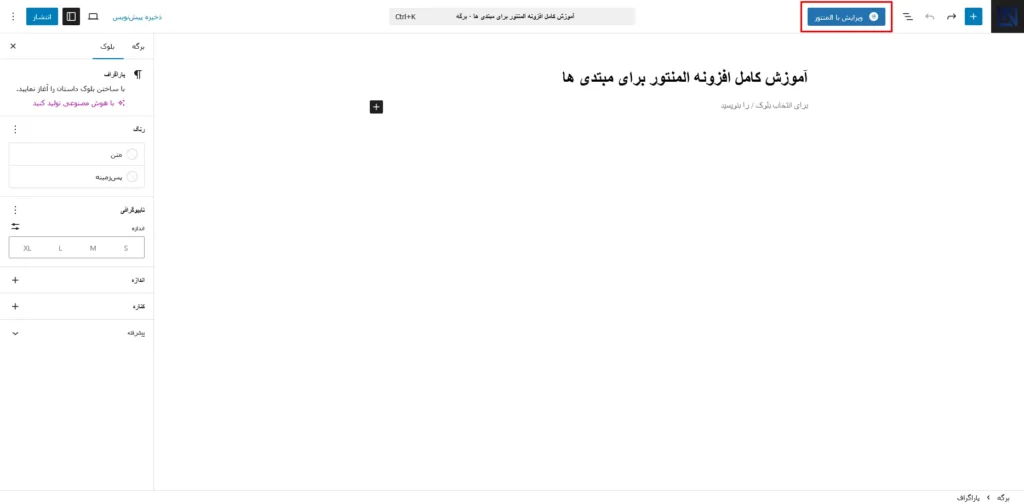
در صفحهای که باز میشه، 3 تا قسمت اصلی داریم:
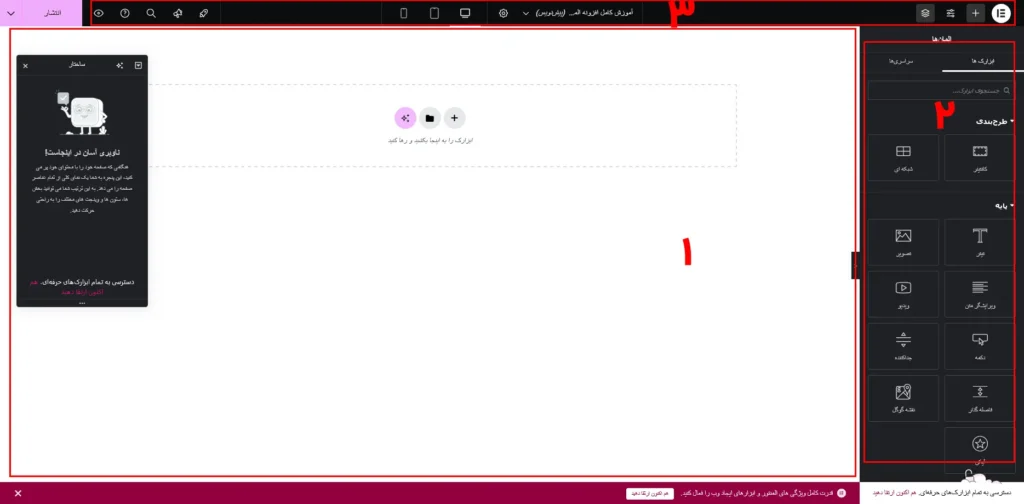
۱. محدوده محتوا: توی این بخش قراره محتوای مد نظرت که شامل عکس، عنوان، متن، فیلم و چیزهای دیگه رو قرار بدی.
۲. محدوده ویجتها یا المانها: توی این بخش تمامی ابزارهایی که میتونی باهاشون صفحه رو بسازی نشون داده میشه.
۳. نوار بالایی: توی این بخش، تنظیمات کلی صفحه و ریسپانسیو کردن صفحه رو میشه انجام داد.
قبل از اینکه طراحی صفحه رو شروع کنیم باید با نحوه ساختاربندی المانها در المنتور آشنا بشیم.
المنتور برای ایجاد بخشهای مختلف از دو روش استفاده میکنه:
روش اول: شبکهای
در این روش هر بخشی که میسازی شامل چند سطر و چند ستون هست که تعدادشون رو خودت مشخص میکنی. این روش قدیمی طرحبندی توی المنتور هست.
روش دوم: کانتینر(فلکسباکس)
توی این روش جدید، یه کانتینر مادر ساخته میشه و درون اون کانتینرهای فرزند قرار میگیره. چیدمان المانها داخل کانتینر میتونه به صورت افقی یا عمودی باشه. این روش از لحاظ اندازه طرحبندی، کار رو راحتتر میکنه و ما قراره همیشه، به جز موارد خاص، از این روش استفاده کنیم.
پس ما برای قرار دادن ویجتها در المنتور باید اونها رو داخل یه کانتینر قرار بدیم. اما ویجت چیه؟
منظور از ویجت در حقیقت همون ابزارهایی هستند که به ما اجازه اضافه کردن المانهای مختلف رو میدن. فرض کن میخوای یه تیتر توی صفحه اضافه کنی و بنویسی: “آسانترین روش طراحی سایت”. برای اینکار بعد از اینکه یه کانتینر مادر ساختی باید داخل اون یه ویجتِ تیتر اضافه کنی و متن تیترت رو داخل اون بنویسی.
تا الان مقدمات المنتور رو فهمیدی:
قراره المانهای خودمون رو داخل یه سری کانتینر قرار بدیم.
حالا بریم و اولین صفحه سایتت رو با المنتور بسازیم.
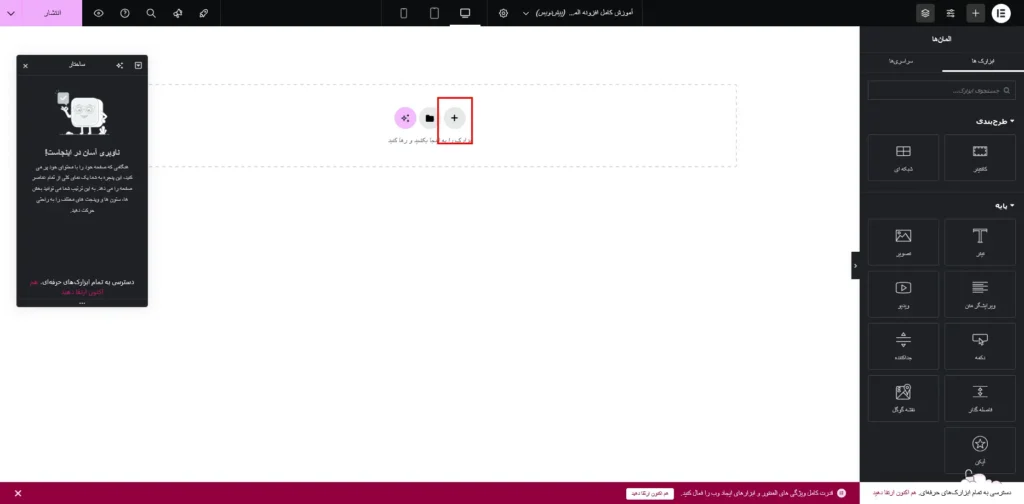
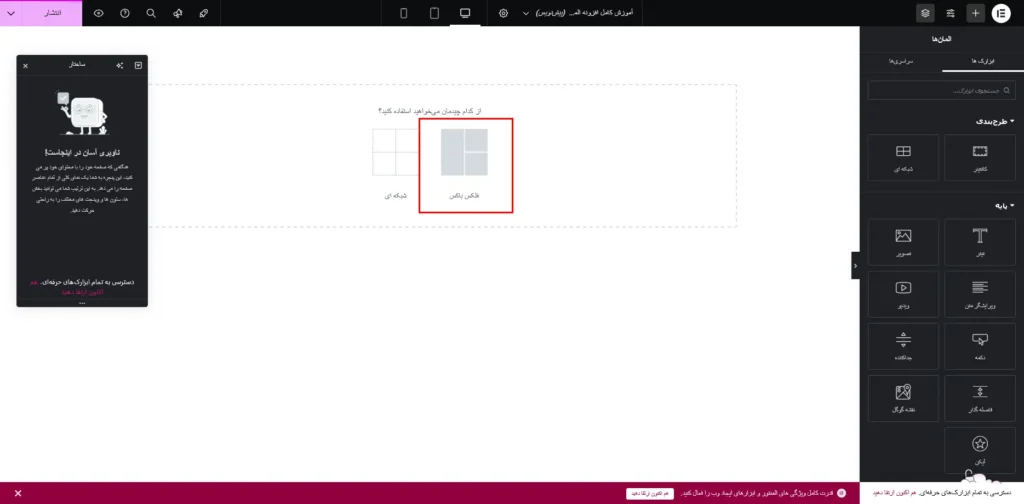
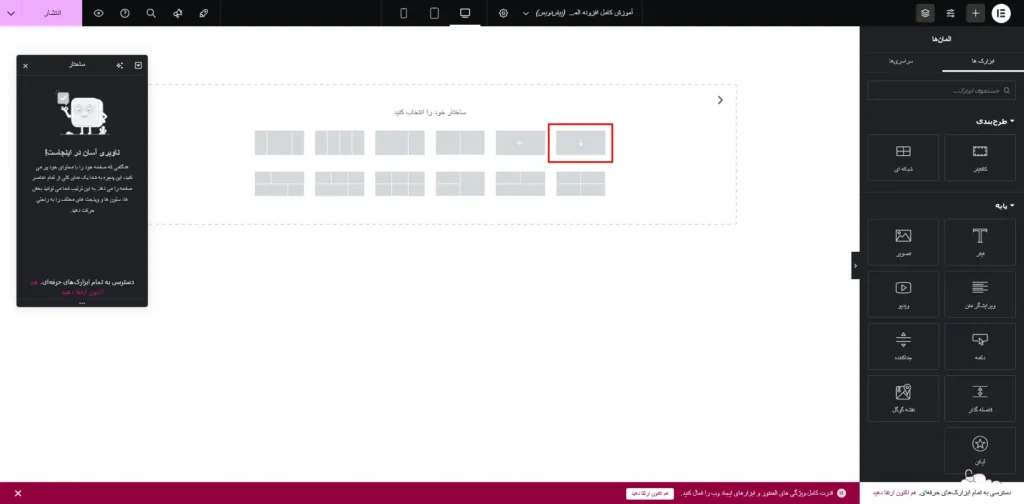
بعد از کلیک روی گزینه ویرایش با المنتور و باز شدن صفحه جدید، روی گزینه + کلیک کن. چیدمان فلکسباکس رو انتخاب کن. چندتا طرح اولیه رو نشونت میده. ما برای این قسمت، از گزینه اول، یعنی کانتینر با چیدمان عمودی، استفاده میکنیم.
حالا مطابق شکل زیر، یه ویجت تیتر و میکشیم و میاریم داخل کانتینر و رها میکنیم.
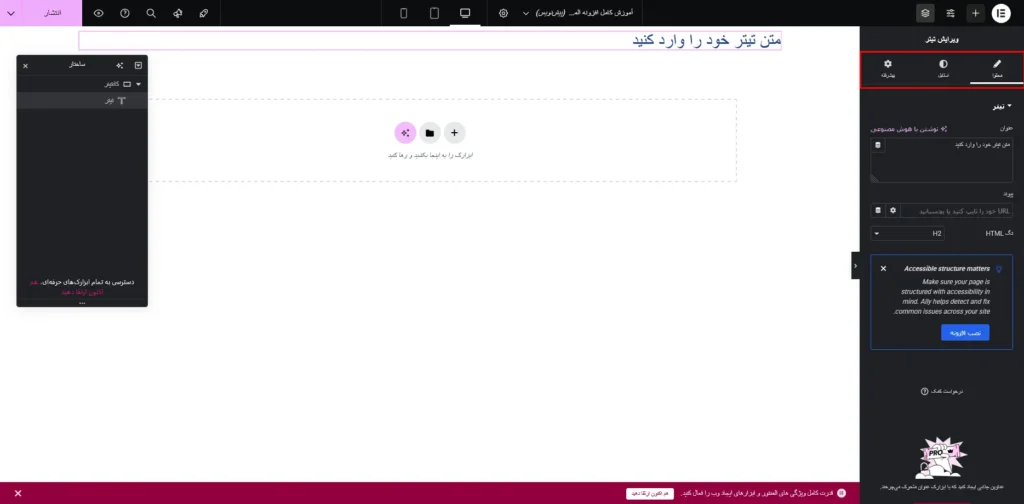
وقتی پنل هر ویجت باز باشه، اون ویجت به ۳ بخش اصلی تقسیم میشه:
اول محتوای تیترت رو توی بخش عنوان بنویس.
توی بخش لینک، اگر قراره وقتی کاربر روی عنوانت کلیک میکنه بره به آدرس خاصی، اون لینک رو اونجا وارد کن.
تگ عنوانت رو هم بسته به نیازت، از H1 تا H6 مشخص کم. فعلا در این حد بدون که H1 بزرگرترین و اصلیترین عنوان هست و به ترتیب اندازه و اهمیت عنوان کم میشه.
حالا بریم سراغ تب استایل تا به عنوانت رنگ و لعاب بدیم.
تب استایل در هر ویجت معمولا تنظیماتش یکیه و شامل موارد زیر هست:
حالا اگه ویجت عکس باشه، اندازه و تنظیمات مربوط به اون هم داخل این تب اضافه میشه. این تنظیمات رو مطابق سلیقه خودت تنظیم کن.
اولین بخش تنظیمات تب پیشرفته، بخش طرحبندی هست که گزینههاش رو با هم بررسی میکنیم:
حاشیه خارجی(Margin): یعنی این المان از المانهای دیگه و خارج از محددوده خودش چقدر فاصله داره.
حاشیه داخلی(Padding): یعنی این المان از جهات داخل خودش چقدر فاصله داره.
عرض: یعنی عرض المان چقدره که میتونه تمام عرض، به اندازه خودش یا همون درون خطی و یا عرض سفارشی داشته باشه که مقدارش رو خودت تعیین کنی.
Align Self: چینش المان رو مشخص میکنه.
ترتیب: ترتیب قرارگیری المان رو مشخص میکنه، یعنی پیش از بقیه المانها بیاد یا آخر از همه بیاد یا میتونی ترتیب سفارشی مشخص کنی.
جایگاه: معمولا روی حالت پیشفرض باید باشه اما در موارد خاص اون رو روی مطلق یا ثابت قرار میدیم.
ایندکس Z: فرض کن قراره دو تا المان روی هم قرار بگیرند؛ مثلا دو تا تصویر رو بذاریم روی هم. Z ایندکس مشخص میکنه که کدوم بالاتر نشون داده باشه و به اصطلاح، رو باشه. هر چه Z ایندکس بیشتر باشه یعنی اون المان روتر هست و باقی المانها زیر اون قرار میگیرن.
شناسه و کلاس CSS: این بخش موقعی نیاز میشه که بخوایم کدنویسی داشته باشیم و فعلا باهاش کاری نداریم.
تا الان هر طراحی که کردی فقط در فضای دسکتاپ بوده اما ممکنه وقتی مردم با دستگاههایی که صفحه نمایش کوچکتری از مانیتور دارن وارد سایتت شن، اجزای سایتت به درستی نمایش داده نشه. البته معمولا به طور پیشفرض المانها در حالت تبلت و موبایل به درستی نمایش داده میشن اما به هر حال باید دوباره چک کنی چون شاید بخوای مثلا فواصل بین المانها رو تغییر بدی.
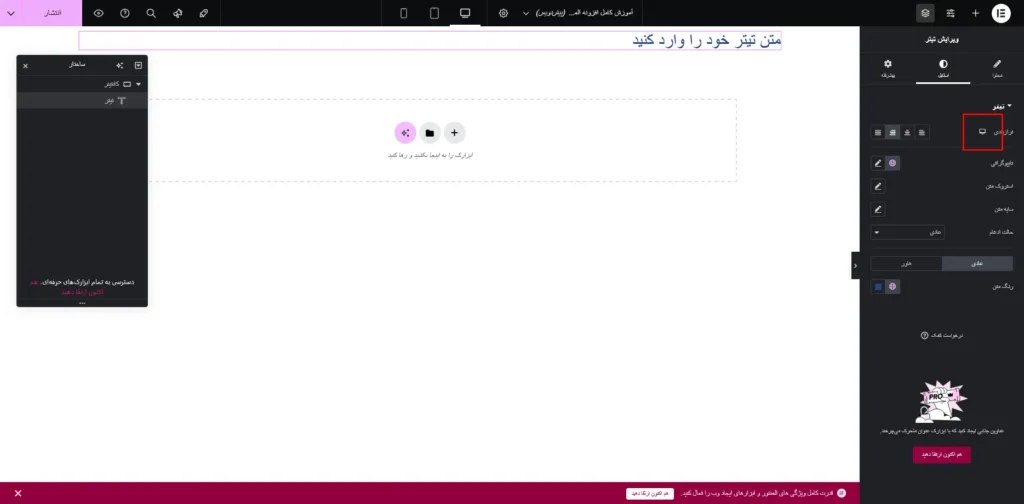
حالا برای المان تیتری که اضافه کرده بودیم، حالت واکنشگرا در تبلت رو بررسی کنیم.
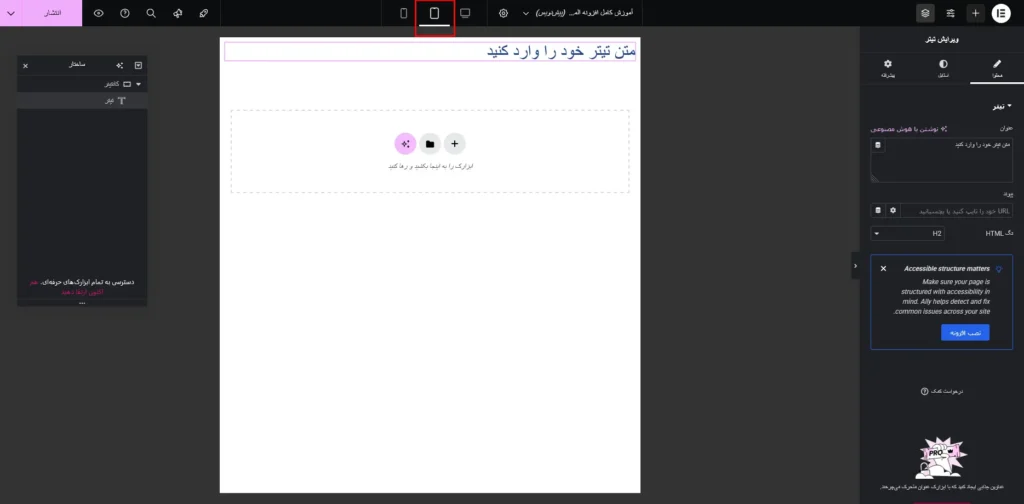
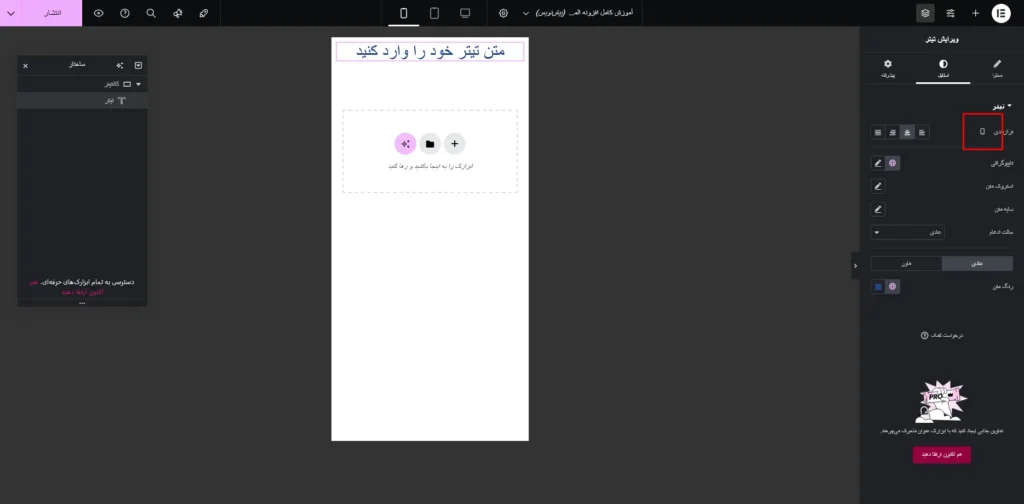
حالا برای حالت موبایل بررسی میکنیم.
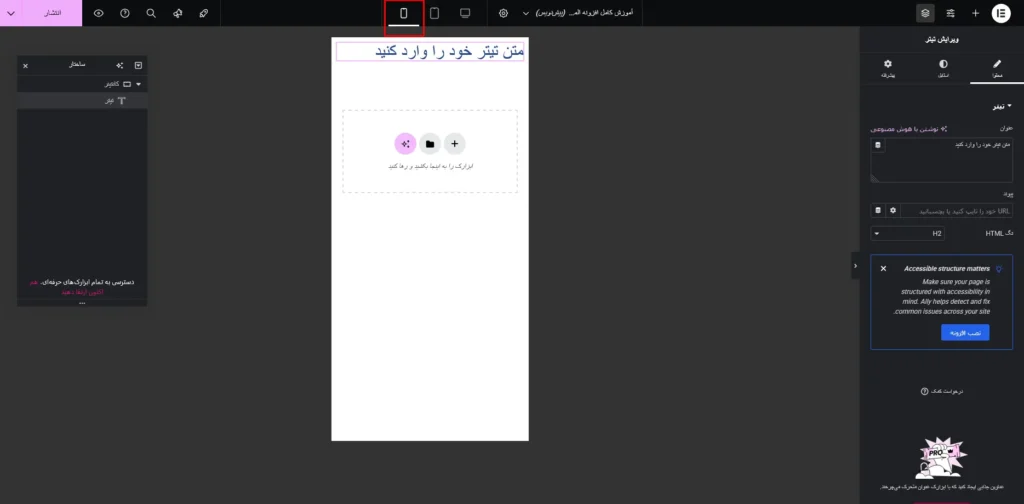
یه نکته مهمی که باید بهش توجه داشته باشی اینه که اگر آیکن دستگاه(دسکتاپ، تبلت یا موبایل) کنار پارامتر خاصی از تنظیمات اونده بود، یعنی اون ویژگی واکنشگرا هست و میتونی توی هر 3 حالت، مقادیر مختلفی رو براش در نظر بگیری. اما مثلا ویژگی مثل رنگ، آیکن دستگاه کنارش نیست؛ پس مقدارش در تمامی حالات یکسان هست.
حالا وقتشه که که ویژگیهای طراحی پیشرفته رو یاد بگیری.
این قسمت شما رو با افزونه Elementor Pro، ویژگیها و مزایای اون آشنا میکنه.
افزونه صفحهساز المنتور یه افزونه رایگانه، ولی یه نسخه پولی از اون هم موجوده که میتونین ارتقا بدین.
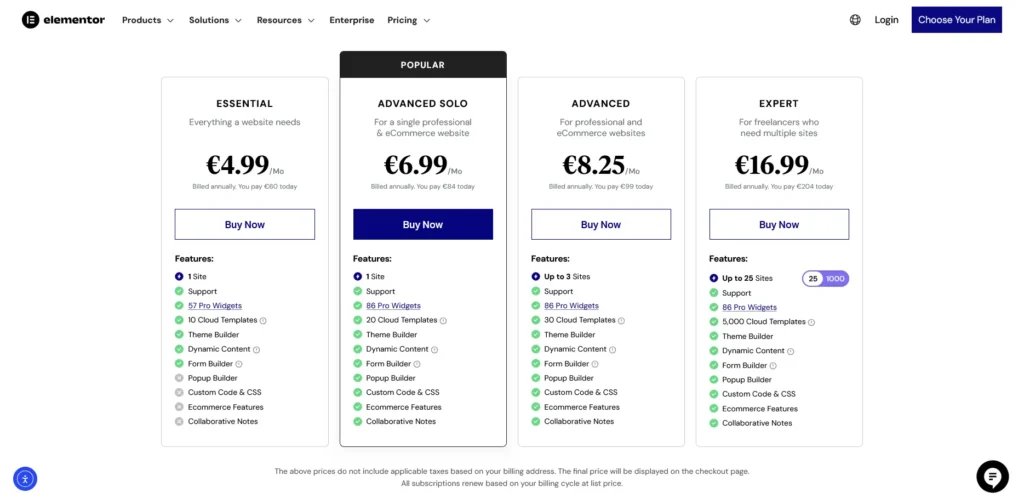
ولی چرا باید بریم سراغ نسخه پولی افزونه المنتور؟
ولی بیاین تا مزایای پایه المنتور پرو رو بررسی کنیم تا دقیقتر متوجه شی چرا باید بری سراغ اون و به نسخه رایگان المنتور قانع نباشی.
فرض کن سایتت یه سایت فروشگاهیه و ۱۰۰ محصول داخلش داری. میخوای صفحه محصول رو طراحی کنی که شامل عکس محصول، قیمت و توضیحاتش باشه. اگه المنتور پرو نداشته باشی، باید واسه هر محصولت جدا جدا اینکار رو انجام بدی و ۱۰۰ بار اینکار رو تکرار کنی!
یا فرض کن سایتت یه قسمت بلاگ داره که قراره توش مطالب آموزشی منتشر کنی و میخوای همه صفحات بلاگت از یه طرح مشخص پیروی کنن. اگه المنتور پرو نداشته باشی نمیتونی این کار رو انجام بدی. همین قضیه واسه ساخت هدر و فوتر توی وبسایتت هم برقراره.
سازنده قالب یا همون Theme Builder این امکان رو میده که برای بخشهای مختلف از سایتت، قالبهای مختلف بسازی تا یکبار ساخت اونا رو انجام بدی و دیگه لازم نباشه اینکار رو تکرار کنی.
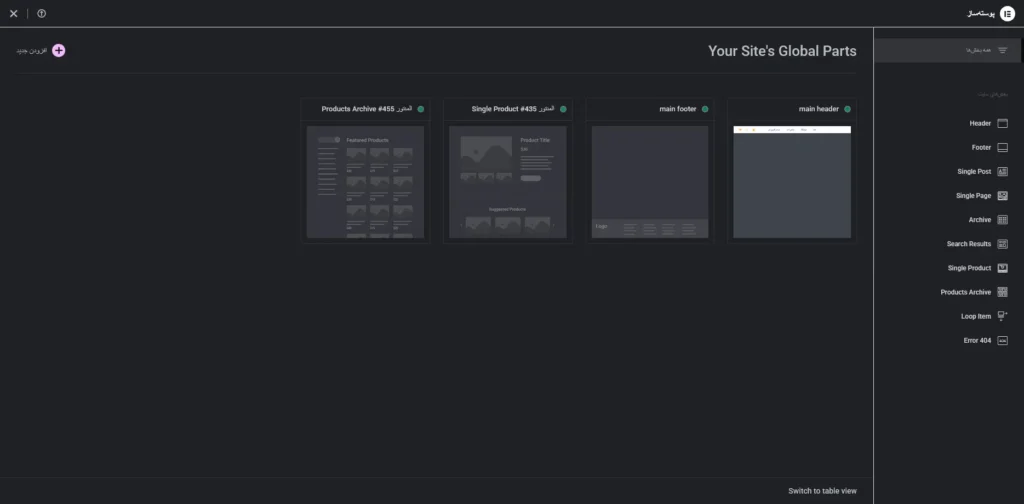
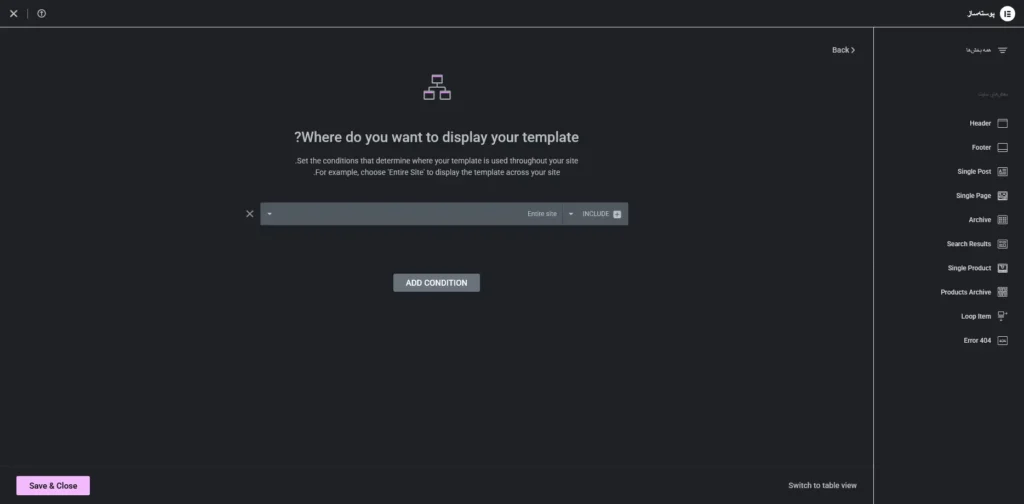
فرض کنیم یه هدر طراحی کردی برای سایتت و حالا میخوای اون رو نمایش بدی. توی سازنده قالب میتونی شرط بذاری که فقط در شرایط خاص، مثلا توی صفحه خرید محصول یا صفحه بلاگ، این هدر نمایش داده شه یا اینکه در کل سایت نمایش داده بشه. اینطوری دستت بازه و میتونی المانهای مختلفی رو در شرایط مختلف نمایش بدی.
وقتی میری توی سایت یکی و یهو یه پنجره روی صفحهت ظاهر میشه که میگه “حراج شگفت انگیز ما رو از دست ندهید”، به اون پنجره میگن پاپآپ. بازاریابها عاشقشن و کاربرا ازش متنفرن(واسه همینه ما استفاده نمیکنیم😉).
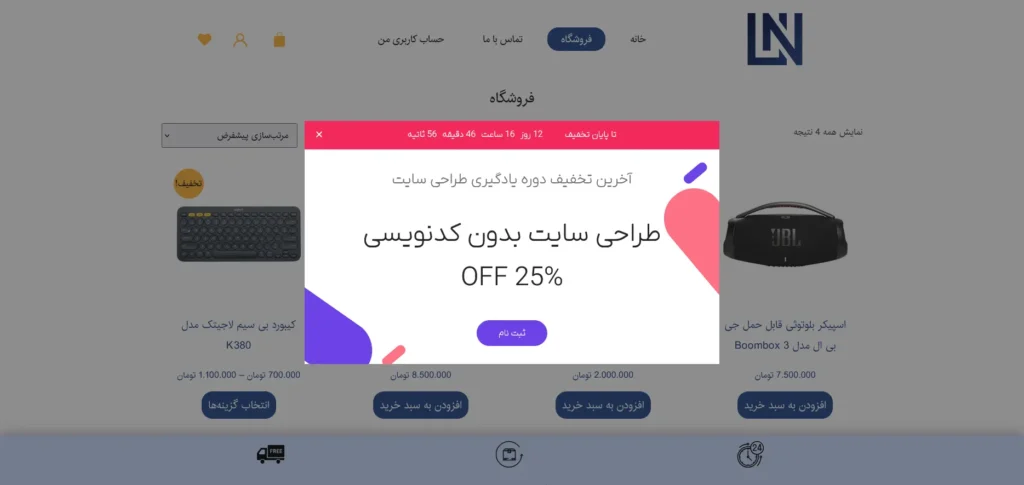
با المنتور پرو میتونی به راحتی و توی ۴ مرحله، یه پاپآپ بسازی.
ورژن رایگان المنتور تعداد ویجتهاش محدوده و خیلی از ویجتهای جذاب و پرکاربرد رو نداره. با المنتور پرو میتونی به همه این ویجتها دسترسی داشته باشی.
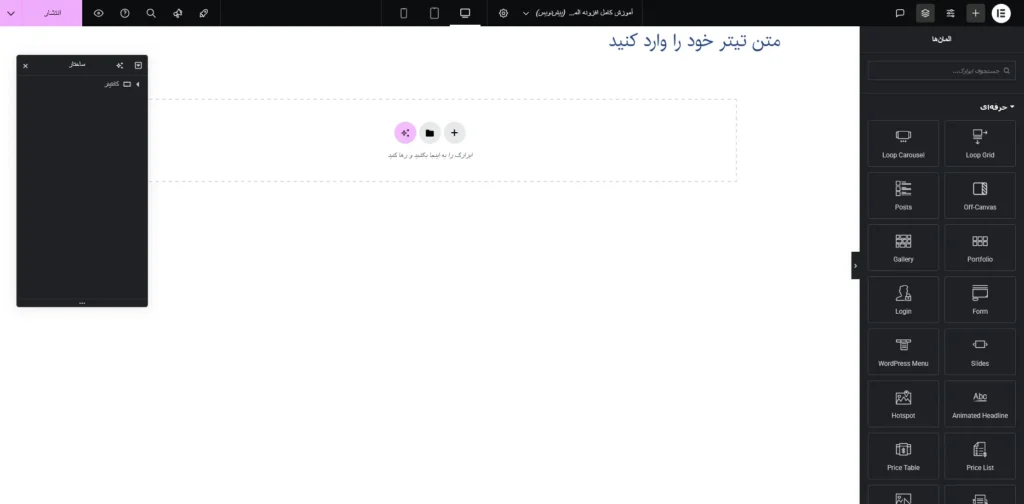
اینجا ۱۲ تا از ویجتهایی که فقط توی المنتور پرو هستند رو آوردیم که باعث میشه سطح طراحی سایتت حرفهای بشه. البته تعدادشون بیشتره و ما فقط برای نمونه اینا رو آوردیم.
1. Post Widget (لیست مطالب)
برای نشون دادن مقالات وبلاگ یا هر نوع پست تایپی.
توی رایگان باید دستی با Heading و Image درست کنی، ولی این ویجت خروجی داینامیک میده.
2. Portfolio (نمونهکارها)
مخصوص نمایش نمونه کارها با فیلتر دستهبندی.
برای طراحها و شرکتهای خدماتی خیلی کاربردیه.
3. Slides (اسلایدشو حرفهای)
یک اسلایدر آماده با انیمیشنهای جذاب.
با رایگان فقط میشه عکس ساده گذاشت، نه اسلایدر پیشرفته.
4. Form (فرمساز حرفهای)
میتونی فرم تماس، عضویت یا هر فرم دلخواه بسازی.
فرم رایگان اصلاً نداره، فقط باید از افزونههای جانبی استفاده کنی.
5. Login Widget
یک فرم ورود/ثبتنام مستقیم در صفحه.
برای ساخت داشبورد کاربر یا سایتهای عضویت خیلی به درد میخوره.
6. Nav Menu (منوی ناوبری)
امکان طراحی منوی واکنشگرا با استایلهای مختلف.
توی رایگان مجبور میشی از منوی پیشفرض قالب استفاده کنی.
7. Price Table (جدول قیمت)
برای نمایش پکیجها و پلنهای خدماتی.
بدون این ویجت باید کلی وقت بذاری با ستونبندی درستش کنی.
8. Price List
مخصوص لیست خدمات یا منو (مثل منوی رستوران).
هم مرتب نشون میده هم آیکون و توضیحات رو حرفهای مدیریت میکنه.
9. Flip Box
جعبهای که با هاور برمیگرده و پشتش توضیح یا دکمه داره.
توی طراحیهای خلاقانه خیلی کاربردیه.
10. Call to Action (CTA)
جعبه تصویری جذاب با متن و دکمه برای هدایت کاربر.
بهینه برای افزایش کلیک و تعامل.
11. Testimonial Carousel
نمایش اسلایدی نظرات مشتریها.
نسخه رایگان فقط «testimonial ساده» داره، ولی Carousel مال پروئه.
12. WooCommerce Widgets
مثل Product Grid، Add to Cart و Categories.
اگر فروشگاه داری، بدون اینها عملاً دستت بستهست.
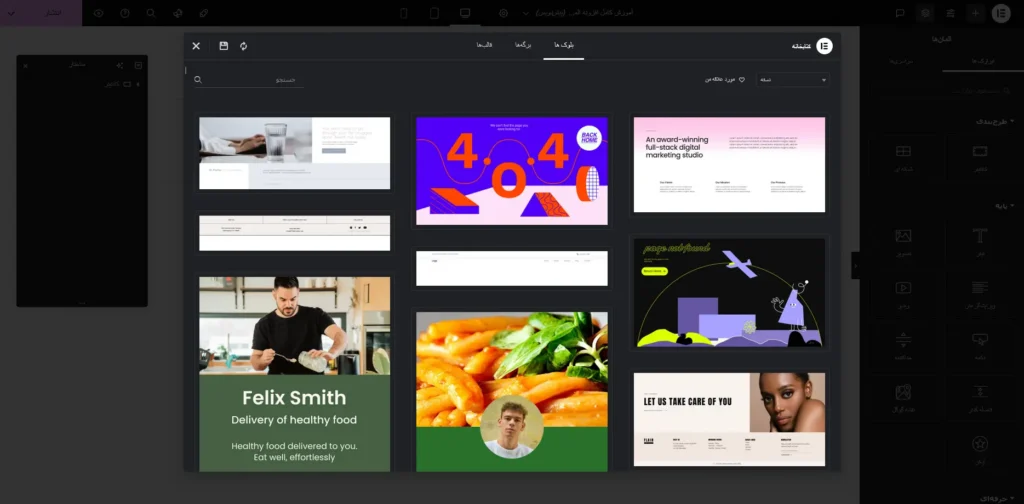
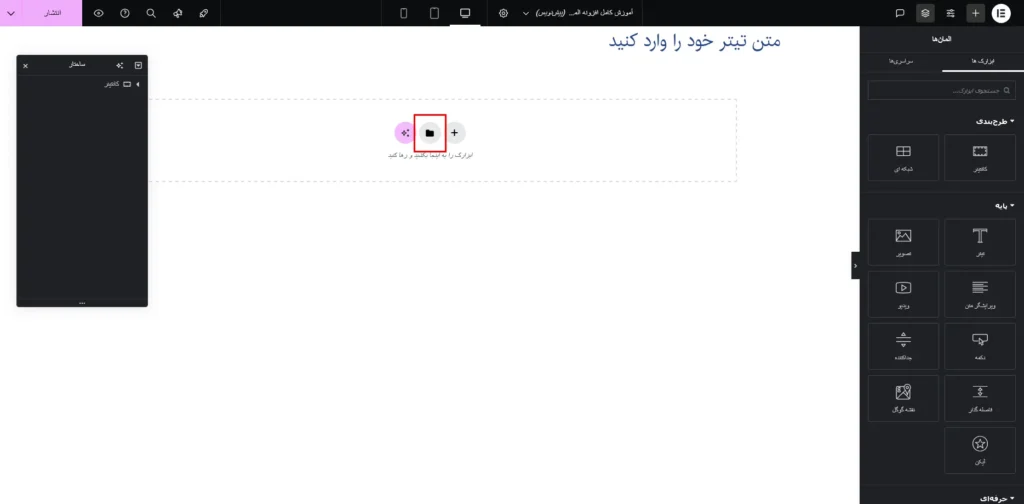
طراحی میتونه زمانبر باشه و این رو همه میدونیم. واسه همین در المنتور برای هر بخش، یک کتابخانه قالب از پیش طراحی شده داریم که میتونی با زدن یک کلیک، دقیقا اون رو در صفحهت داشته باشی و نیازی به طراحی یه صفحه از صفر نداشته باشی. این طراحها همشون توسط طراحهای المنتور ساخته شدهاند و میتونین با تغییر استایلشون، اونا رو با سایت خودتون همسانسازی کنین.
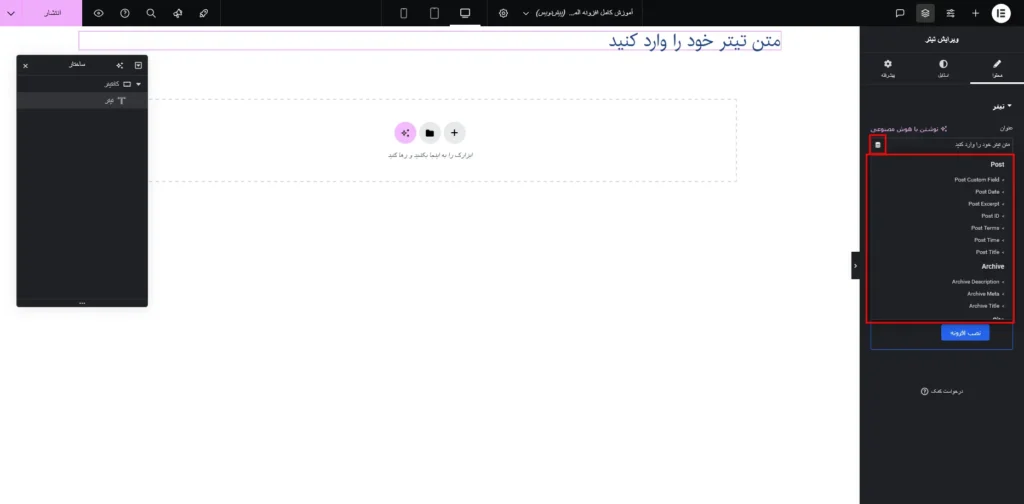
یکی از قابلیتهای فوقالعاده کاربردی المنتور، محتوای پویا هست. فرض کن با استفاده از سازنده قالب، یه قالب کلی برای یه صفحه محصولت درست کردی. با این حال، عنوان و قیمت و سایر مشخصات برای هر محصول متفاوته و المنتور اونها رو از پایگاه داده سایتت میخونه.
یه مثال سادهتر:
فرض کن یه وبلاگ داری و توی هر پست، اسم نویسنده، تاریخ انتشار و تصویر شاخص وجود داره.
اگه بیای توی المنتور یه ویجت Heading بزنی و دستی بنویسی «نویسنده: علی»، این استاتیک و ثابت هست و برای همه پستها همین قرار داده میشه.
ولی اگه روی همون Heading کلیک کنی و از گزینهی Dynamic Tags مقدارش رو بذاری روی Post Author، اون وقت المنتور خودش اسم نویسندهی هر پست رو بهصورت پویا نمایش میده.
یعنی:
توی پست A مینویسه “نویسنده: علی”
توی پست B مینویسه “نویسنده: زهرا”
بدون اینکه لازم باشه برای هر پست جداگانه تغییر بدی.
این همون Dynamic Content یا محتوای پویا هست.
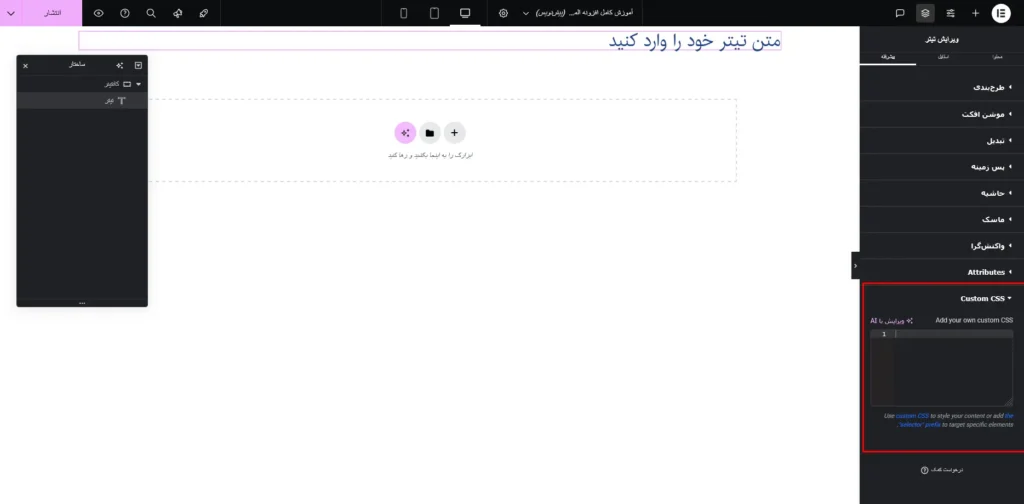
CSS در اصل یه زبان استایلدهی هست. درسته که خیلی از ویژگیهای استایلدهی توی المنتور هست؛ مثل رنگ و اندازه و انیمیشن ورود و …، اما بعضی وقتها میخوای یه افکتی به المانت بدی که توی المنتور نیست و نیاز به کدنویسی مستقیم داره. برای اینکار میتونی بری و در قسمت Custom CSS یا همون CSS سفارشی هر ویجت، کد دلخواهت رو بنویسی. برای این کار:
تو تا اینجا با المنتور و نسخه پروش آشنا شدی اما ماجرا به همینجا ختم نمیشه.
کدهای المنتور بهصورت قابل گسترش (Extendable) طراحی شدن. همین موضوع باعث شده شرکتهای مختلف وردپرسی افزونههایی بسازن که امکانات نسخه رایگان المنتور رو خیلی بیشتر و قدرتمندتر کنن.
در این بخش، میخوایم با افزونههای جانبی المنتور آشنا بشیم و یاد بگیریم چطور از افزونههای شخص ثالث (third-party plugins) در کنار المنتور استفاده کنیم.
بزن بریم! 🚀

افزونه Elementor Pro تقریباً تمام ابزارکها (ویجتها) و امکانات لازم برای طراحی یک وبسایت کامل رو در اختیارت میذاره.
اما خب، خلاقیت هیچ مرزی نداره! 🎨
گاهی وقتا ممکنه ابزارک مورد نیازت وجود داشته باشه، ولی یه ویژگی خاص توش نباشه و همین باعث بشه نتونی دقیقاً اون طرحی که توی ذهن داری رو پیاده کنی.
اینجاست که افزونههای جانبی المنتور وارد عمل میشن.
بهخاطر ساختار قابل توسعه (Extendable) المنتور، شرکتها و توسعهدهندههای مختلف وردپرسی شروع کردن به ساخت ابزارکهای اختصاصی که از طریق این افزونهها به المنتور اضافه میشن.
توی مخزن وردپرس (WordPress.org) تعداد زیادی افزونهی Addon برای المنتور وجود داره. بعضیهاشون رایگان هستن، ولی قابلیتهای حرفهای رو پشت نسخه پرمیوم قفل کردن. بعضیها هم کاملاً رایگان ارائه میشن و فقط برای کمک به جامعه کاربری المنتور ساخته شدن.
اگه بخوایم چند نمونه از این افزونههای جانبی المنتور رو مثال بزنیم میتونیم به Royal Elementor Addons، Element Pack Pro و Ultimate Addons for Elementor اشاره کرد.
حالا فرض کن میخوای وبسایت فروشگاهی بسازی. الان باید چیکار کنیم؟
وقت نصب افزونه فروشگاهساز ووکامرس هست.
ولی سوال اینجاست: آیا این دو افزونه در کنار هم برای ساخت وبسایت فروشگاهی ما کافیه؟
جواب: بله!
پس بیا تا استفاده از المنتور پرو و ووکامرس رو در کنار هم یاد بگیریم.

وقتی المنتور پرو رو در کنار ووکامرس نصب میکنی، یه مجموعه ویجت اختصاصی برای ووکامرس فعال میشه. اینا مهمتریناشن:
Products: نمایش لیست محصولات بهصورت گرید یا لیست
Product Title: نمایش عنوان محصول (قابل استایلدهی)
Product Price: نمایش قیمت محصول با استایل دلخواه
Product Image: نمایش تصویر شاخص یا گالری محصول
Add to Cart: دکمه افزودن به سبد خرید (با امکان استایل کامل)
Product Rating: نمایش امتیاز کاربران به محصول
Product Stock: نمایش وضعیت موجودی (موجود/ناموجود)
Product Meta: نمایش دستهبندیها، تگها و SKU محصول
Product Description / Short Description: نمایش توضیحات کوتاه و بلند محصول
Upsells / Related Products: نمایش محصولات پیشنهادی و مرتبط
Cart: طراحی صفحه سبد خرید
Checkout: طراحی صفحه تسویهحساب
My Account: طراحی صفحه حساب کاربری مشتری
بهطور پیشفرض، ووکامرس برای صفحات مختلف (مثل فروشگاه، محصول، دستهبندی و سبد خرید) قالبهای آماده خودش رو داره. مشکل اینجاست که اون قالبها خیلی محدود هستن و ظاهرشون با همهی سایتها یکیه.
اینجا Theme Builder المنتور پرو وارد میشه:
میتونی صفحه فروشگاه، صفحه محصول تکی، آرشیو محصولات، کارت محصول و حتی چکاوت و سبد خرید رو بدون کدنویسی از صفر طراحی کنی.
همهچیز با درگ و دراپ انجام میشه.
کنترل کامل داری روی چینش، رنگها، فونتها، دکمهها، فیلترها و …
یعنی دیگه محدود به استایل خشک ووکامرس نیستی و میتونی فروشگاه رو دقیقاً همونطور که برندت میخواد طراحی کنی.
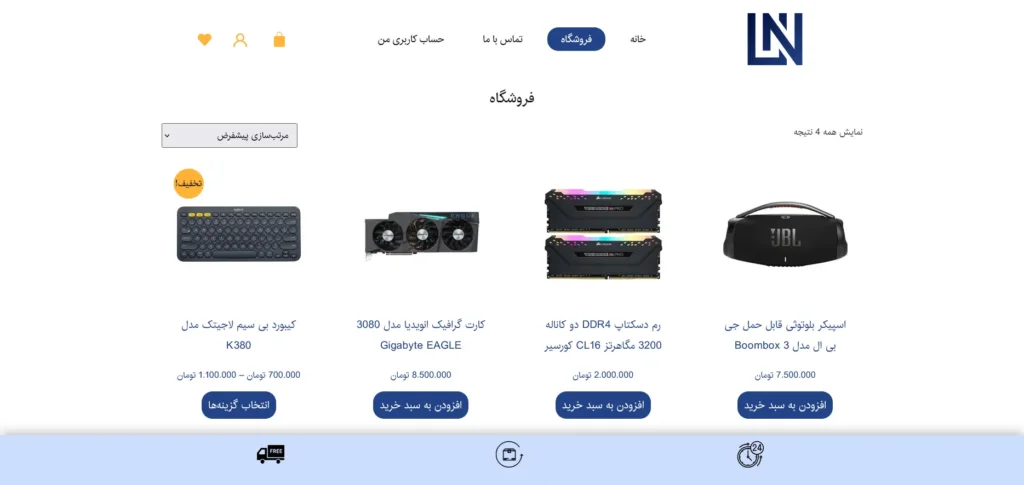
مثل صفحه محصول تکی، پرداخت یا سبد خرید، میتونی صفحه فروشگاه وبسایتت رو هم با المنتور پرو و ووکامرس بسازیو برای این کار کافیه مراحل زیر رو دنبال کنی.
مرحله ۱: از طریق Elementor Theme Builder یک قالب جدید از نوع Product Archive اضافه کن.
مرحله ۲: طراحی صفحه فروشگاه رو از صفر شروع کن یا یکی از قالبهای آماده المنتور رو انتخاب کن.
مرحله ۳: از ویجتهای آرشیو ووکامرس مثل:
مرحله ۴: شرط نمایش (Display Condition) رو روی Shop Page تنظیم کن و روی دکمه Publish کلیک کن.
همین روند رو میتونی برای طراحی این صفحات هم انجام بدی:
فقط یادت باشه برای هر صفحه، شرط نمایش درست رو تنظیم کنی.
سرعت و Core Web Vitals جزو عوامل بسیار مهم رتبهبندی در سئو هستن.
المنتور بهعنوان یک افزونه با امکانات گسترده، ممکنه روی عملکرد وبسایتت تأثیر بذاره. با این حال، میتونی با انجام تنظیمات درست و بهینهسازیهای لازم، به بهترین نتایج برسی.
بیاین با هم چند مورد از بهترین روشها برای ساخت سایت با المنتور رو بررسی کنیم.


یکی از دغدغههای مهم در طراحی سایت با المنتور، بحث سئو (SEO) هست. المنتور امکانات زیادی برای طراحی میده، اما همین امکانات گاهی باعث میشه سایت از نظر سرعت و بهینهسازی دچار مشکل بشه.
برای مثال:
اینکه سایتت درگیر کدوم یکی از مشکلات شده رو میتونی با تست سرعت سایتت در یکی از ابزارهای تست سرعت سایت مثل Pagespeed Insights یا GTmetrix پیدا کنی. اگه یه لیست کامل از این ابزارها رو میخوای برو سراغ مقاله تست سرعت سایت وردپرس – 5 ابزار رایگان آنالیز سرعت سایت و با اونا آشنا شو.
این مشکلات وقتی با هم جمع بشن، مستقیماً روی رتبه سایت در گوگل تأثیر میگذارن، چون گوگل سرعت بارگذاری رو یکی از فاکتورهای مهم سئو میدونه. در واقع ممکنه طراحی خیلی جذابی داشته باشی، ولی به خاطر کندی سایت، هم کاربر و هم موتور جستجو رو از دست بدی. اگه میخوای این اتفاق نیفته و میخوای رقبات با محتوای کمتر ولی سرعت بهتر نیان و جای تو رو توی صفحه اول گوگل بگیرن، پیشنهاد میکنیم مقاله افزایش سرعت سایت وردپرس با 8 روش تست شده و تضمینی رو بخونی.
اینجاست که اهمیت بهینهسازی عملکرد سایت خودش رو نشون میده. داشتن یه وبسایت زیبا کافی نیست؛ نیمهی دیگهی ماجرا، سرعت و عملکرد عالی سایت هست که هم تجربه کاربری رو بهتر میکنه، هم روی سئو تأثیر مستقیم داره.
چند نکتهی مهم که هنگام طراحی سایت با المنتور باید رعایت کنی:
برای این کار، المنتور یه سری تنظیمات افزایش سرعت محدود در اختیارت قرار میده. این تنظیمات کارهایی مثل اینا انجام میدن:
و یه سری کارای دیگه که سرعت سایتت رو بهتر میکنن.
همونطور که قبلاً گفتیم، المنتور مدام خودش رو بهروز میکنه و آزمایشهای جدید انجام میده تا سایتت بهتر کار کنه.
اگه میخوای این تنظیمات رو ببینی، کافیه که مراحل زیر رو دنبال کنی.
Elementor > Settings > Features
و برای بهینهسازی عملکرد سایتت هم میتونی بری:
Elementor > Settings > Performance
با رعایت این نکات، سایتت عملکرد بهتری داره، اما اگه هنوز رتبه تست سرعتت بهبود پیدا نکرده، شاید نتونستی درست خطاهای سرعت سایتت رو تحلیل کنی.
ولی نگران نباش! توی مقاله افزایش سرعت سایت وردپرس – تکنیکهای واقعی برای پرواز 🚀، از صفر تا صد این موارد رو بررسی کردیم تا بتونی عیبیابی سایتت رو انجام بدی و سرعتش رو پله پله بیشتر کنی.
اما اگه میخوای بدون رقیب باشی و همه از سرعت لود شدن سایتت شوکه بشن، هنوز هم میشه کارهای حرفهایتری انجام داد. اینجاست که پکیجهای پشتیبانی سایت ما وارد عمل میشن:
یکی از ویژگیهای مهم این پکیجها، بهینهسازی سرعت وبسایتهای وردپرسی و المنتوری هست. ما روی مواردی مثل:
کار میکنیم تا وبسایتت هم جذاب باشه، هم سریع و آماده برای گرفتن بهترین نتیجه در سئو 🚀.
حالا که تا اینجا اومدی دیگه نمیشه بهت گفت یه المنتورکار مبتدی! الان کلی از مباحث پایه و حرفهای المنتور رو یاد گرفتی.
ولی برای اینکه سرعت کار کردنت با المنتور بیشتر شه، بد نیست یه چندتا کلیک میانبر بلد باشی.
| نام | کلید ترکیبی | عملکرد |
|---|---|---|
| Undo | Ctrl / Cmd + Z | لغو هرگونه تغییر ایجاد شده در صفحه |
| Redo | Ctrl / Cmd + Shift + Z | انجام دوباره هر تغییری که در صفحه ایجاد شده |
| Copy | Ctrl / Cmd + C | کپی کردن یک بخش، ستون یا ویجت |
| Paste Style | Ctrl / Cmd + Shift + V | چسباندن استایل یک بخش، ستون یا ابزارک |
| Delete | Delete | حذف بخش/ ستون/ ابزارکی که ویرایش شده |
| Duplicate | Ctrl / Cmd + D | تکثیر بخش/ ستون/ ابزارک |
| Save | Ctrl / Cmd + S | ذخیره صفحه در تاریخچه ویرایشها |
المنتور یکی از محبوبترین و قدرتمندترین افزونههای صفحهساز وردپرسه که طراحی وبسایت رو برای همه – حتی کسایی که هیچ تجربه کدنویسی ندارن – ساده و لذتبخش میکنه. توی این مقاله یاد گرفتی المنتور چیه، چه قابلیتهایی داره و چطور میشه اولین صفحهت رو باهاش طراحی کنی. همچنین با نسخه پرو و امکانات پیشرفتهش مثل سازنده قالب، سازنده پاپآپ، ویجتهای حرفهای و ادغام با ووکامرس آشنا شدی.

پس اگر تازهکار هستی، نسخه رایگان المنتور برای شروع کاملاً کافیه؛ اما وقتی بخوای سایت حرفهایتر یا فروشگاهی داشته باشی، استفاده از المنتور پرو و افزونههای جانبی میتونه دستت رو برای طراحی بازتر کنه.
در نهایت، المنتور یعنی ترکیب سادگی، سرعت و انعطافپذیری؛ ابزاری که میتونه مسیر طراحی سایتت رو از صفر تا صد خیلی کوتاهتر کنه. 🚀