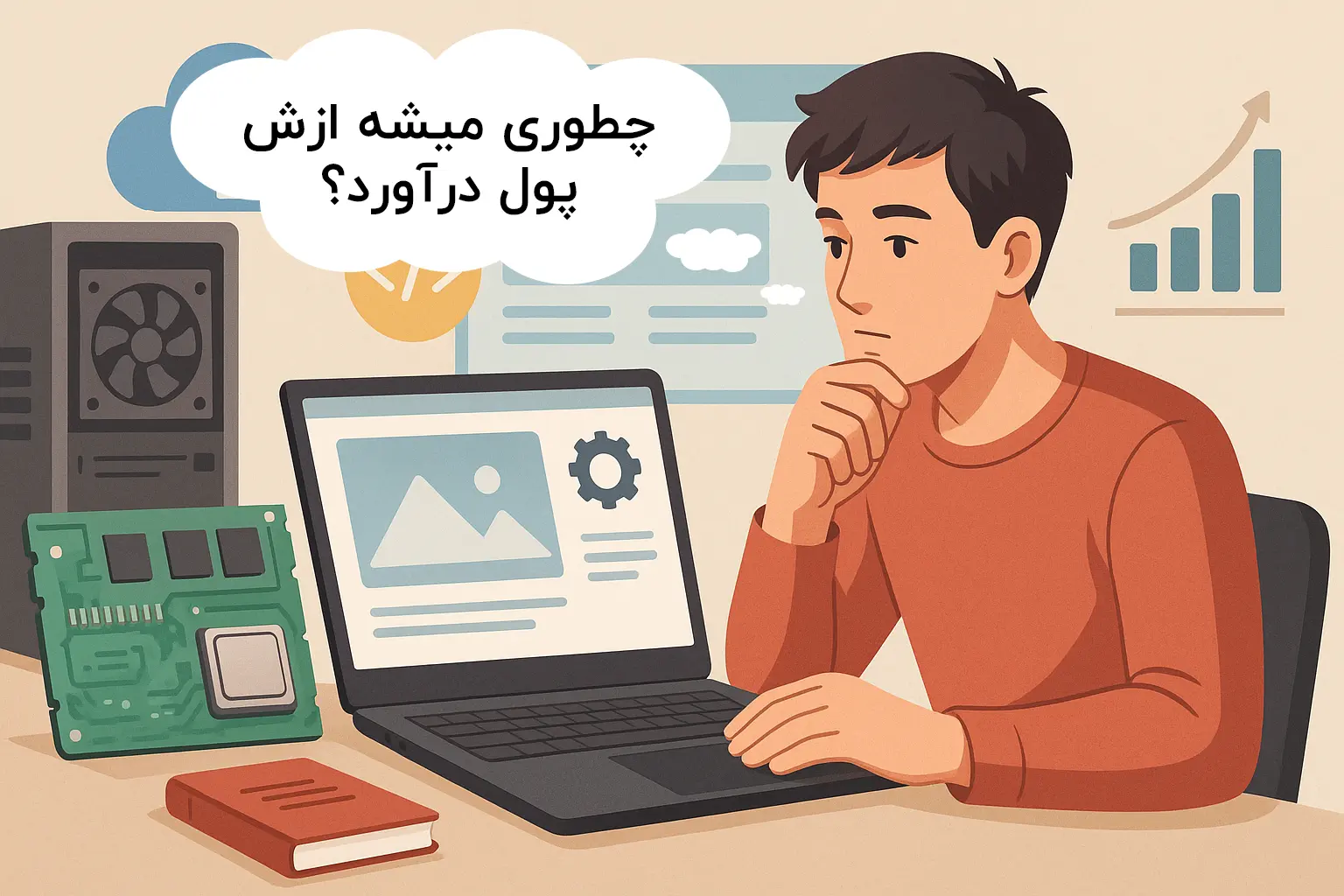
وقتی تازه میخواید وارد دنیای طراحی سایت بشید، اولین چیزی که بهش نیاز دارید یک سیستم مناسب – یعنی همون لپتاپ یا کامپیوتر شخصی – هست. خیلیها فکر میکنن باید از همون اول یک لپتاپ خیلی گرونقیمت یا سیستم حرفهای داشته باشن؛ اما واقعیت اینه که برای شروع، شما فقط به سیستمی نیاز دارید که روان کار کنه، مرورگرها و نرمافزارهای موردنیاز طراحی سایت رو بدون مشکل باز کنه و موقع کار با وردپرس، المنتور یا ابزارهای گرافیکی سبک اذیتتون نکنه.
اگر از همون ابتدا بدونید چه مشخصات سختافزاری برای طراحی سایت کافی و بهصرفهست، هم در هزینهها صرفهجویی میکنید و هم مطمئن میشید سیستمتون چند سال آینده هم جوابگو خواهد بود. توی این مقاله دقیق بررسی میکنیم کانفیگ سیستم مورد نیاز وردپرس در دو حالت حداقلی و پیشنهادی باید چه مشخصات سخت افزاری داشته باشه.
نیاز واقعی یک طراح سایت مبتدی
خیلی از افراد وقتی تازه میخوان طراحی سایت یاد بگیرن، تصور میکنن حتماً باید یه لپتاپ یا سیستم گرانقیمت با مشخصات حرفهای داشته باشن تا بتونن با وردپرس، المنتور یا نرمافزارهای گرافیکی کار کنن. در حالی که واقعیت اینه: نیازهای یک مبتدی با یک طراح حرفهای کاملاً متفاوت هست.
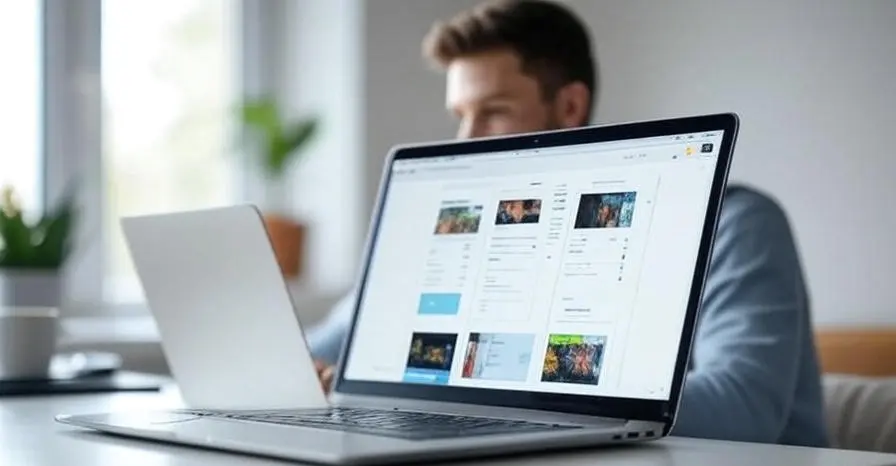
هدف یک مبتدی اینه که بتونه صفحات وب بسازه، قالبها رو طراحی کنه و تمرینهاش رو بدون لگ و مشکل اجرا کنه. یعنی سیستم نباید سنگین و پیچیده باشه، بلکه باید روان، سریع و پایدار باشه.
کانفیگ سیستم مورد نیاز وردپرس برای شروع
۱. پردازنده (CPU) مناسب
پردازنده مغز سیستمه. هرچی قویتر باشه، وردپرس و المنتور روانتر اجرا میشن و وقتی چند برنامه با هم بازه، گیر نمیکنه.
- کانفیگ حداقلی: Intel i3 نسل ۱۰ یا AMD Ryzen 3 کافیه برای سایتهای ساده و کار با چند تب باز.
- کانفیگ پیشنهادی: Intel i5/i7 یا AMD Ryzen 5/7؛ اگه میخوای طراحی پیچیده، فتوشاپ و برنامههای جانبی داشته باشی، این انتخاب فوقالعادهست.
۲. حافظه رم (RAM)
رم، حافظه موقت سیستمه که سرعت باز شدن برنامهها و صفحات رو تعیین میکنه. هرچی رم بیشتر، تجربه طراحی روانتر.
- حداقلی: ۸ گیگابایت؛ برای شروع و سایتهای ساده جواب میده ولی اگه تب زیاد باز کنی، ممکنه لگ پیدا کنی.
- پیشنهادی: ۱۶ گیگابایت یا بیشتر؛ میتونی همزمان المنتور، فتوشاپ و مرورگر پر از تب رو بدون کندی اجرا کنی.
۳. کارت گرافیک (GPU)
برای طراحی سایت معمولی کارت گرافیک خیلی حیاتی نیست، ولی وقتی میخوای تصویر و طراحی حرفهای داشته باشی یا با نرمافزارهای گرافیکی کار کنی، به کارت مستقل نیاز داری.
- حداقلی: با همون گرافیک آنبرد میتونی کارت رو شرو کنی؛ کارهای ساده و صفحات معمولی رو راحت جواب میده.
- پیشنهادی: NVIDIA GTX 1650 یا بالاتر؛ روان بودن حرکتها، رندر سریع عکس و تجربه بدون لگ تضمین شده.
۴. حافظه ذخیرهسازی (SSD/HDD)
سرعت باز شدن وردپرس، المنتور و فایلها کاملاً وابسته به حافظه است. SSD واقعا تفاوت ایجاد میکنه.
- حداقلی: SSD 256 گیگابایت؛ برای شروع کافیه، ولی فضای کمی برای عکسها و پروژههای بزرگ داری.
- پیشنهادی: SSD 512 گیگابایت یا بالاتر؛ برنامهها سریع باز میشن، صفحات سنگین بدون تأخیر و جای کافی برای پروژهها داری.
اصلا نباید فکر HDD رو بکنی چون خیلی سرعتش پایینه و باعث هنگ کردن زیاد میشه؛ مگر اینکه بودجهت خیلی محدوده و یه HDD از قبل داری.
۵. نمایشگر و وضوح تصویر
نمایشگر خوب، طراحی راحتتر و دقیقتر میکنه و جزئیات المنتور و تصاویر راحت دیده میشن. اگه خیلی برات بالانس رنگها مهمه میتونی روی این بخش یه ذره بیشتر هزینه کنی البته اگه با اون مقدار هزینه نمیتونی قطعه دیگهای مثل رم یا SSD بهتر بگیری.
- حداقلی: Full HD (1920×1080)؛ کافی برای کار معمولی و طراحی صفحات ساده.
- پیشنهادی: ۲K یا ۴K؛ جزئیات دقیق، رنگها بهتر و تجربه طراحی حرفهای.
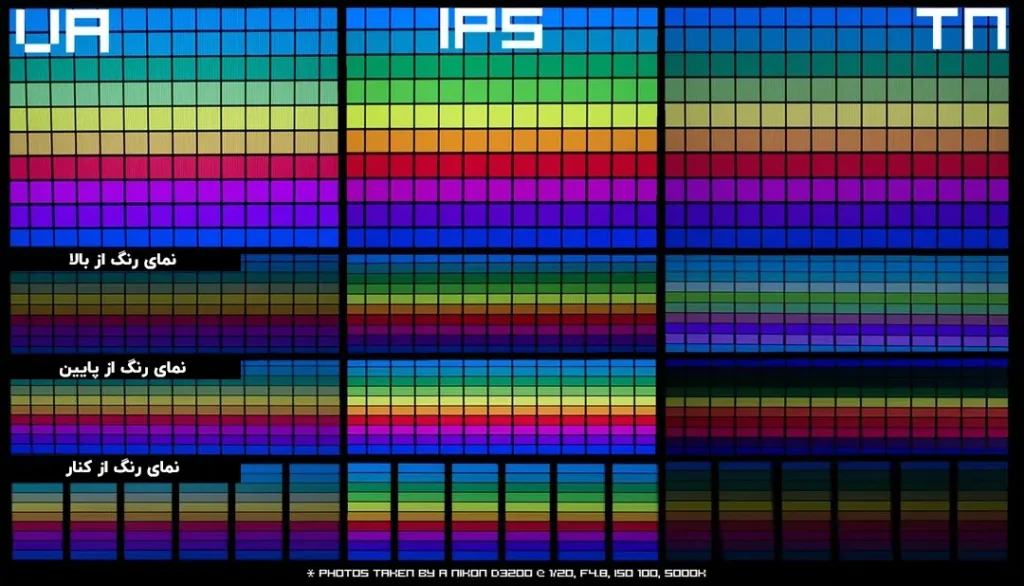
البته مانیتورها رو بر اساس پنل به کار رفته در اونها هم دستهبندی میکنند:
پنل IPS
- دقت رنگ بالا و زاویه دید عالی
- مناسب برای طراحی صفحات سایت و دیدن جزئیات
- پیشنهاد اصلی برای طراحان سایت
پنل VA
- کنتراست خیلی خوب (مشکی عمیقتر)
- زاویه دید متوسط
- گزینه اقتصادیتر نسبت به IPS
پنل TN
- ارزانترین گزینه
- دقت رنگ ضعیف
- برای طراحی سایت توصیه نمیشه، بیشتر مناسب گیمرهاست
پنل OLED
- گرانترین گزینه
- بهترین رنگ و کنتراست
- فوقالعاده برای کارهای حرفهای ولی هزینه بالا داره
- بیشتر مناسب کساییه که علاوه بر طراحی سایت، کارهای گرافیکی و ویدئویی هم انجام میدن
🔑 پس برای اینکه صفحهسازهایی مثل المنتور و چند تب مرورگر روان اجرا بشن، پردازنده و رم نقش اصلی رو دارن و باید تا میتونی بودجهت رو روی این موارد متمرکز کنی چون این دوتا، نقش تعیینکنندهای تو انتخاب بهترین سیستم برای طراحی سایت دارند که پیشنهاد میکنیم رعایتش کنید.
بهترین لپ تاپ طراحی سایت
ممکنه با خودت بگی من دلم نمیخواد PC داشته باشم و خودم رو محدود کنم به یه جا و دوست دارم برای طراحی سایت یه لپ تاپ داشته باشم که قابل حمل باشه و بتونم هرجایی که دوست داشتم طراحی سایتم رو انجام بدم. برای همین اینجا با هم بررسی میکنیم که بهترین لپ تاپ برای طراحی سایت چیه و علاوه بر مشخصات سختافزاری که با هم بررسی کردیم، چه مشخصات دیگهای باید داشته باشه.
۱. شارژدهی باتری
تصور کن وسط طراحی صفحه با المنتور باشی و لپتاپ یهو خاموش شه😅. خیلی اعصابخردکن میشه. پس شارژدهی خیلی مهمه.
- لپتاپهای اقتصادی معمولاً ۳–۴ ساعت شارژ میدن. برای کار ثابت توی خونه یا دفتر بد نیست.
- لپتاپهای میانرده خوب میتونن ۶–۷ ساعت کار کنن.
- لپتاپهای اولترابوک (سبک و گرونتر) بعضی وقتا بالای ۹ ساعت هم شارژ میدن.
💡نکته: عمر باتری به شدت به مصرف اینترنت و نور صفحه بستگی داره. برای کار طولانی حتماً دنبال لپتاپ با باتری حداقل ۴ سلولی باشه.
۲. وزن و قابل حمل بودن لپتاپ
وزن لپتاپ توی طراحی سایت خیلی به سبک کاری خودت بستگی داره.
- اگه بیشتر خونه یا دفتر کار میکنی، وزن خیلی مهم نیست. حتی لپتاپهای ۲.۵ کیلویی هم مشکلی ایجاد نمیکنن.
- ولی اگه دانشجو یا فریلنسر هستی و باید لپتاپتو همیشه با خودت ببری کلاس یا پیش مشتری، وزن کمتر از ۱.۵ کیلو یه دنیا فرق ایجاد میکنه. هم حملش آسونه، هم خسته نمیشی..
💡نکته: لپتاپهای خیلی سبک معمولاً باریک هم هستن، یعنی خنککنندگی ضعیفتر و قیمت بالاتر دارن.
۳. پورتها و اتصالات
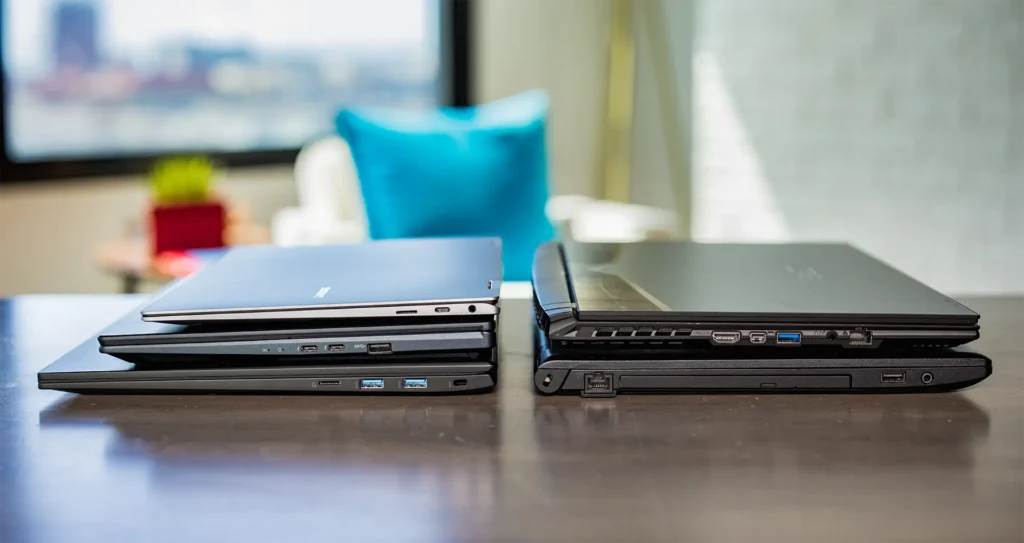
خیلی وقتا برای طراحی سایت نیاز داری فایل یا عکس رو از فلش یا هارد بیاری، یا لپتاپتو بزنی به مانیتور دوم. پس پورتها خیلی حیاتیان.
- USB 3.0: برای انتقال سریع فایل ضروریه.
- USB-C: لپتاپای جدید دارن و میشه باهاش هم شارژ کرد، هم تصویر داد. خیلی کاربردیه.
- HDMI: برای وصل کردن به مانیتور دوم یا پروژکتور لازمه (خیلی وقتا تو ارائه به کار میاد).
- کارتخوان (SD Card): اگه عکاس یا تولیدکننده محتوا باشی خیلی به کارت میاد.
💡نکته: بعضی لپتاپهای سبک (مثل اولترابوکها) پورت کم دارن، پس باید براشون تبدیل جدا بخری.
۴. کیفیت کیبورد و تاچپد
طراحی سایت پر از تایپه: نوشتن مقاله، تنظیمات افزونهها، مدیریت محتوا. کیبورد بد واقعاً اذیت میکنه.
- کیبورد نرم با عمق مناسب: فشار دادن کلیدها نباید سخت باشه. کیبوردهای لپتاپهای خوب معمولاً حس روان دارن.
- نور پسزمینه: اگه شب یا توی محیط تاریک کار کنی، خیلی به کارت میاد.
- تاچپد: تاچپد بزرگ و روان باعث میشه بدون موس هم راحت کار کنی. ولی اگه تاچپد ضعیف باشه، باید همیشه موس همراهت باشه.
💡نکته: لپتاپهای سری ThinkPad (لنوو) و MacBook کیبوردهای فوقالعاده دارن که برای تایپ طولانی عالیه.
۵. سیستم خنککننده
طراحی سایت شاید مثل رندر سهبعدی سنگین نباشه، ولی باز هم مرورگر، المنتور و چند برنامه کنار هم، پردازنده رو تحت فشار میذارن.
- اگه لپتاپ خنککننده ضعیف داشته باشه، خیلی زود داغ میکنه و سرعت میاد پایین.
- داغ شدن مداوم عمر باتری و قطعات رو هم کم میکنه.
💡نکته: لپتاپهایی با بدنه فلزی (آلومینیوم) معمولاً گرما رو بهتر پخش میکنن، ولی داغی رو بیشتر حس میکنی. لپتاپهای ضخیمتر هم معمولاً خنککنندگی بهتری دارن.
مقایسه انواع بهترین لپ تاپ طراحی سایت در یک نگاه
| معیار | اقتصادی 💸 | میانرده ⚖️ | بالارده 🚀 |
|---|---|---|---|
| پردازنده (CPU) | Intel Core i3 نسل ۱۰ به بالا / Ryzen 3 | Intel Core i5 نسل ۱۲ یا Ryzen 5 | Intel Core i7 نسل ۱۳ یا Ryzen 7 |
| رم (RAM) | ۸ گیگ DDR4 | ۱۶ گیگ DDR4/DDR5 | ۳۲ گیگ DDR5 |
| حافظه (Storage) | 256GB SSD NVMe | 512GB SSD NVMe | 1TB SSD NVMe پرسرعت |
| وزن لپتاپ | حدود ۲ کیلوگرم (نه خیلی سبک) | حدود ۱.۶ کیلوگرم | زیر ۱.۳ کیلوگرم (اولترابوکها) |
| باتری | ۴ تا ۵ ساعت وبگردی | ۶ تا ۸ ساعت | ۱۰ ساعت به بالا (مناسب سفر و کار طولانی) |
| صفحهنمایش | پنل TN یا IPS معمولی، رزولوشن FHD | پنل IPS با دقت رنگ خوب، FHD+ | پنل OLED یا IPS حرفهای، رزولوشن 2K یا 4K |
| کیبورد و ارگونومی | کیبورد معمولی بدون نور پسزمینه | کیبورد راحت با نور پسزمینه | کیبورد حرفهای + ترکپد دقیق و ارگونومی بالا |
| خنککننده | ساده، مناسب استفاده سبک | دو فن برای کار مداوم | سیستم کولینگ قوی برای پردازش طولانی |
| قیمت حدودی (۱۴۰۴) | ۲۰ تا ۳۰ میلیون تومان | ۳۵ تا ۵۵ میلیون تومان | ۶۰ میلیون تومان به بالا |
📌 تحلیل جدول انتخاب بهترین لپ تاپ طراحی سایت
وقتی کسی میخواد فقط برای وردپرس + المنتور + مرورگر (کروم/فایرفاکس) لپتاپ بگیره، باید این موارد رو در نظر بگیره:
۱. اقتصادی (۲۰ تا ۳۰ میلیون تومان)
- مناسب دانشجوها یا کسانی که تازه شروع کردن.
- پردازنده i3 نسل جدید یا Ryzen 3 برای المنتور و چند تب کروم کافیه، ولی در پردازش سنگین مثل فوتوشاپ یا اجرای لوکالهاست کمی کند میشه.
- رم ۸ گیگ حداقل نیاز برای وردپرسه؛ کمترش اصلاً توصیه نمیشه.
- بیشتر وزن بالا و باتری ضعیف نقطهضعفشه، ولی برای کار ثابت روی میز جواب میده.
۲. میانرده (۳۵ تا ۵۵ میلیون تومان)
- بهترین گزینه برای اکثر طراحان سایت.
- پردازندههای i5 نسل ۱۲ یا Ryzen 5 خیلی متعادل هستن؛ هم مصرف انرژی پایین دارن، هم قدرت کافی برای المنتور و حتی کارهای نیمهسنگین (مثل فتوشاپ سبک، ادوبی XD یا فیگما).
- رم ۱۶ گیگ باعث میشه بتونی همزمان چند برنامه و تب باز داشته باشی بدون لگ.
- وزن حدود ۱.۶ کیلو باعث میشه راحت قابلحمل باشه.
- باتری ۶–۸ ساعت هم برای کلاس، کافه یا سفرهای کوتاه عالیه.
- عملاً “شیرینترین” انتخابه چون هم قیمتش منطقیه، هم امکاناتش کامل.
۳. بالارده (۶۰ میلیون به بالا)
- برای کسی که طراحی سایت رو در کنار کارهای گرافیکی، ادیت ویدیو، یا توسعه نرمافزار هم انجام میده.
- CPU قوی (i7/i9 یا Ryzen 7/9) + رم ۳۲ گیگ باعث میشه بدون افت سرعت همهچیز اجرا بشه.
- لپتاپهای اولترابوک یا ورکاستیشن با وزن زیر ۱.۳ کیلو واقعاً برای حمل عالی هستن.
- باتری ۱۰+ ساعت یعنی عملاً نیازی به شارژر در طول روز نداری.
- نمایشگرهای 2K یا 4K با دقت رنگ بالا خیلی برای دیدن طرحهای المنتور، فیگما و تست UI جذابن.
- ضعفش فقط قیمته و شاید برای کسی که فقط طراحی وردپرس میکنه، خریدش صرفه اقتصادی نداشته باشه.
جمعبندی کانفیگ سیستم مورد نیاز وردپرس
برای طراحی سایت با وردپرس و المنتور لازم نیست بری سراغ لپتاپهای چند صد میلیونی 🚀. چیزی که مهمه اینه که دستگاهت هنگ نکنه و وسط کار اعصابتو خورد نکنه. یعنی چی؟ یعنی یه پردازنده نسبتا جدید، رم حداقل ۸ (ترجیحا ۱۶) و یه هارد SSD👌.
- اگه تازه کار هستی یا بودجهت محدوده، یه لپتاپ اقتصادی برات کافیه.
- اگه طراحی سایت شغل جدیت شده، یه لپتاپ میانرده بهترین انتخابه.
- اگه علاوه بر سایت، سراغ طراحی گرافیک سنگین یا برنامهنویسی هم میری، لپتاپ بالارده بگیر که بعدا پشیمون نشی.
🔑 در کل اگه دنبال حداقل سخت افزار لازم برای طراحی سایت با المنتور هستی، یه سیستم میانرده با رم ۱۶ گیگ بهترین تعادل بین قیمت و کارایی رو داره. اگه هنوز درمورد انتخاب بهترین سیستم برای طراحی سایت سوالی داری، میتونی با کارشناسان ما در ارتباط باشی.
سوالات متداول
حداقل کانفیگ سیستم مورد نیاز وردپرس چیه؟
✅ برای شروع، یک پردازنده Core i3 یا Ryzen 3، رم ۸ گیگابایت و یک SSD حداقل ۲۵۶ گیگابایت کافیه. این سیستم برای کارهای مقدماتی طراحی سایت مشکلی نداره.
برای طراحی سایت با المنتور چه لپتاپی مناسبه؟
✅ بهتره لپتاپی انتخاب کنید که حداقل رم ۱۶ گیگابایت، پردازنده Core i5 یا Ryzen 5 و نمایشگر Full HD داشته باشه. چون المنتور منابع بیشتری مصرف میکنه.
آیا کارت گرافیک برای طراحی سایت ضروریه؟
✅ برای کارهای عمومی طراحی سایت نیازی به کارت گرافیک قدرتمند نیست. اما اگر قصد طراحی گرافیک سنگین یا کار با نرمافزارهای سهبعدی داشته باشید، کارت گرافیک مجزا کمک بزرگی میکنه.
رم ۸ گیگ برای طراحی سایت کافیه یا باید بیشتر باشه؟
✅ رم ۸ گیگ برای شروع مناسبه، ولی اگر میخواید چند نرمافزار همزمان باز کنید (مثلاً مرورگر، فتوشاپ، ادیتور کد) بهتره حداقل ۱۶ گیگ رم داشته باشید.
هارد SSD برای طراحی سایت لازمه؟
✅ بله، استفاده از SSD سرعت اجرای نرمافزارها و مرورگر رو به شدت بالا میبره. توصیه میشه به جای HDD قدیمی، حتماً SSD داشته باشید.